【コピペOK◎】アメブロにお洒落なヘッダー画像を設定する方法!画像サイズについても解説します。
 Chico
Chicoこんにちは!Chico(@chico_webdesign)です*
今回は、アメブロにヘッダー画像を設定する方法についてご紹介します!
この記事を読んで分かること
- アメブロのヘッダー画像サイズが分かる
- ヘッダー画像の作成方法が分かる
- アメブロにヘッダー画像を設定する方法が分かる
今回は、アメブロにオリジナルヘッダー画像を設定する方法と、ヘッダー画像の作り方、画像サイズについてご紹介いたします。
後半では、ヘッダー画像を設定するコードを記述しました。
コードは自由にコピペしていただいてOKなので『よく分からない…。』という方でも、簡単にヘッダー画像を設定することが可能です!
Chicoぜひ最後までチェックしてみて下さいね🙌
そもそもアメブロって何?
アメーバブログとは、サイバーエージェントによって運営されているブログサービスのことです。
「アメブロ」の愛称でよく知られていますね!
芸能人や有名タレント、ブロガーが多く利用していますが、一般の方でも使用することができます。
無料で作成することが可能で、可愛いテンプレートなども豊富に用意されています。
Chicoアメブロをカスタマイズする(=アメブロカスタマイズ)メニューは、当店でも人気のメニューです*気になる方は、下記メニューページよりご確認下さい🙌
アメブロのヘッダー画像サイズはいくつ?
 Chico
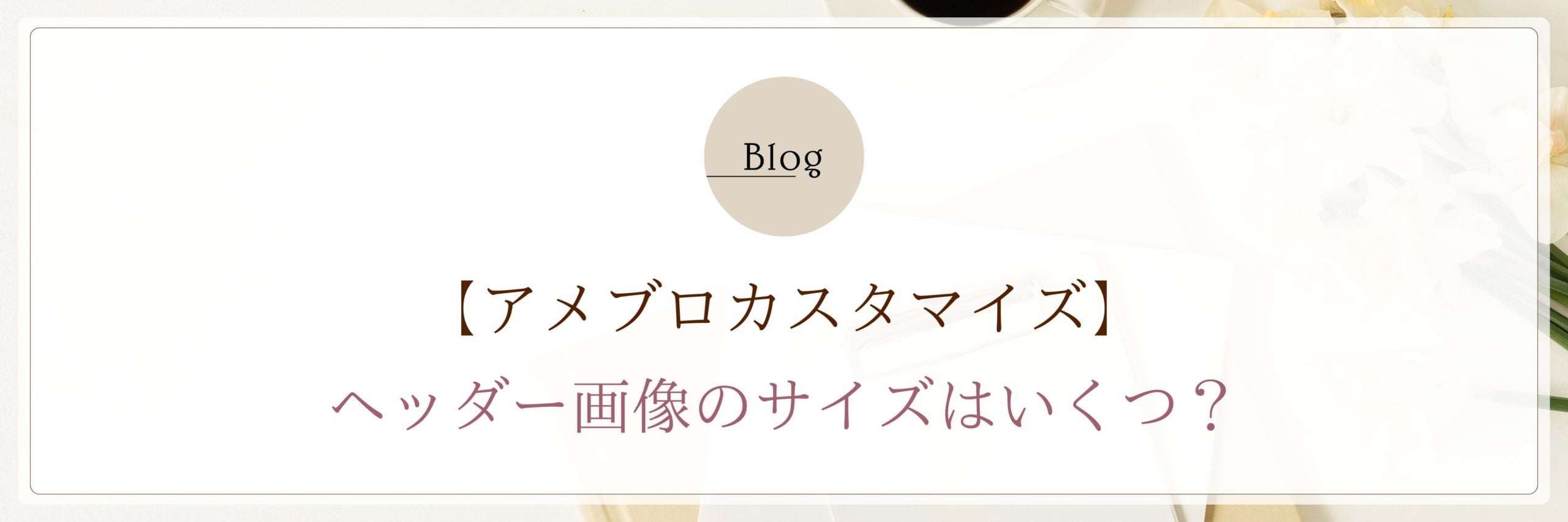
Chicoヘッダー画像を設定する前に、まずは画像を作成する必要があります。ここでは、画像を作る際に必要となってくるサイズについてご紹介いたします!
アメブロヘッダー画像の基本的なサイズ
- 新CSS:横幅1120px × 縦幅400px
- 旧CSS:横幅980px × 縦幅400px
※今回は『新CSS』について解説いたします。
縦の大きさはお好みで、少し大きめの500pxなどでも作成可能です*
文字数が多い場合やインパクトのあるヘッダー画像を作りたい場合は、400pxよりも大きく作ることがオススメです🙌◎
縦400pxで作成したヘッダー画像のサンプル
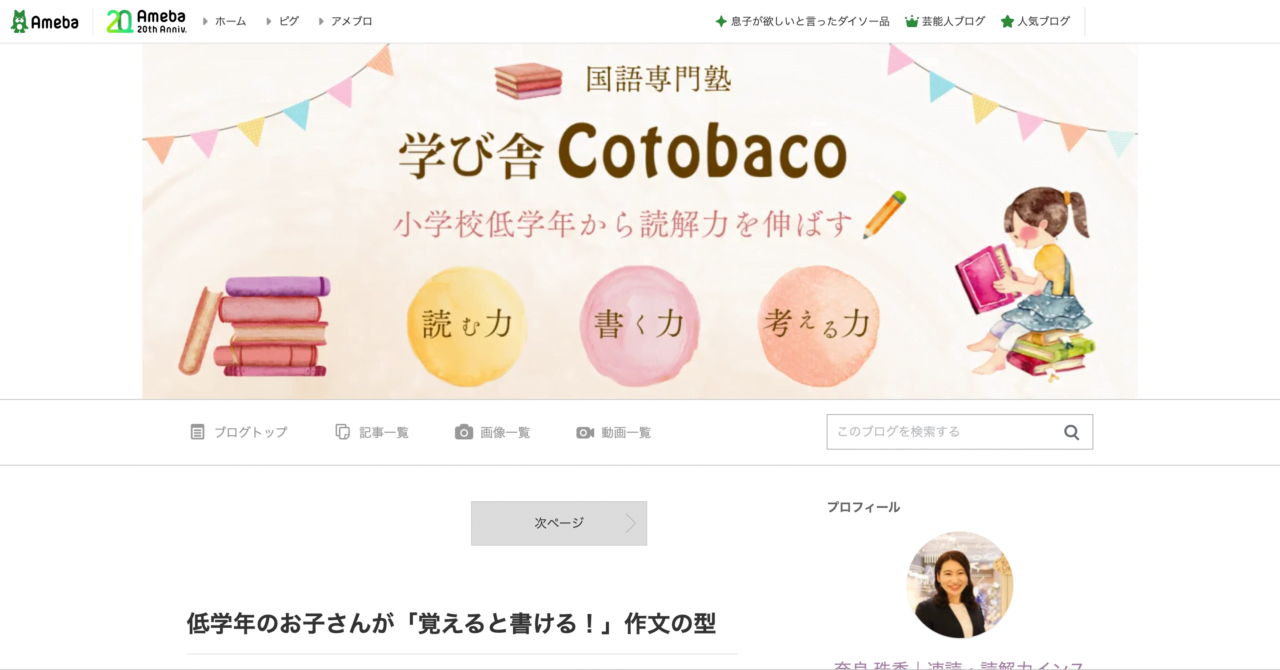
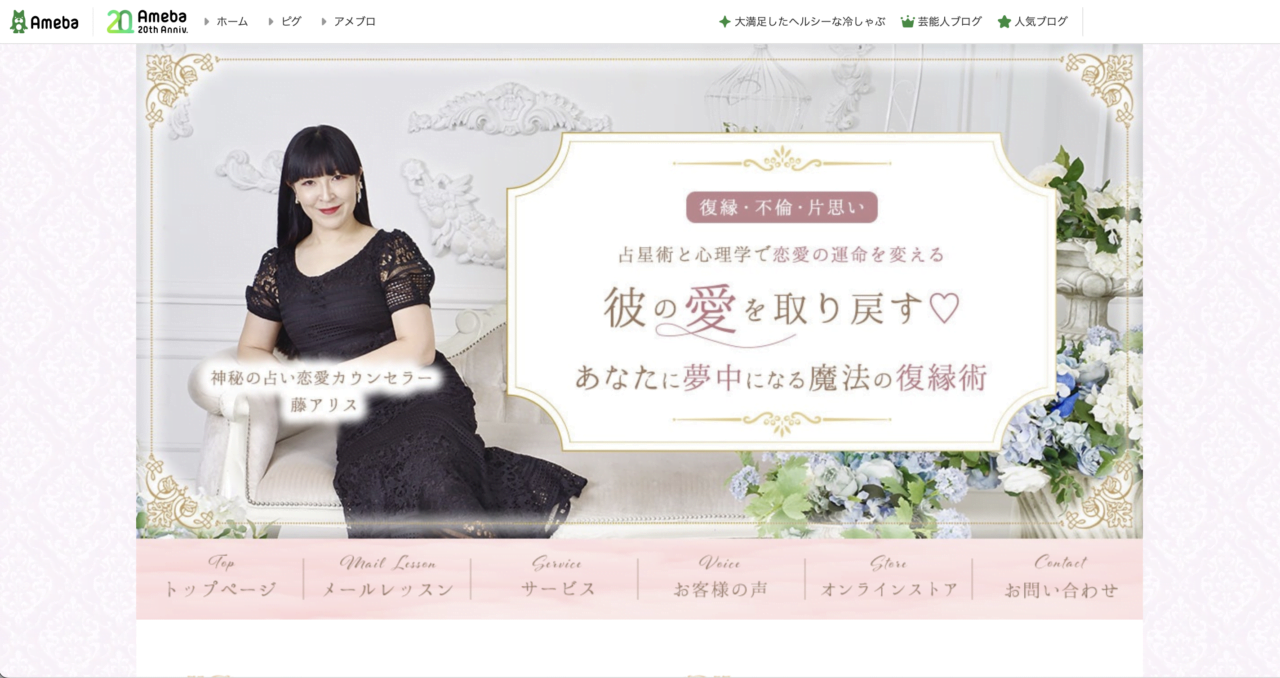
縦400px以上で作成したヘッダー画像のサンプル
 Chico
Chicoこのように縦に大きく作ることで、画像を大きく見せることができます!どれくらいの文字量で、どれくらい目立たせたいのかで縦のサイズを決めると良いでしょう◎
ヘッダー画像の作成方法
 Chico
Chicoヘッダー画像のサイズが分かったので、早速ヘッダー画像を作成していきましょう!今回は、デザインツールCanvaを使って解説いたします!
▼『Canvaって何?』という方は、下記記事をご覧下さい😊
Canvaの特徴・できること・料金プラン・登録方法などについてまとめています。
ヘッダー画像の作成方法
右上の『デザインを作成』をクリックしましょう。
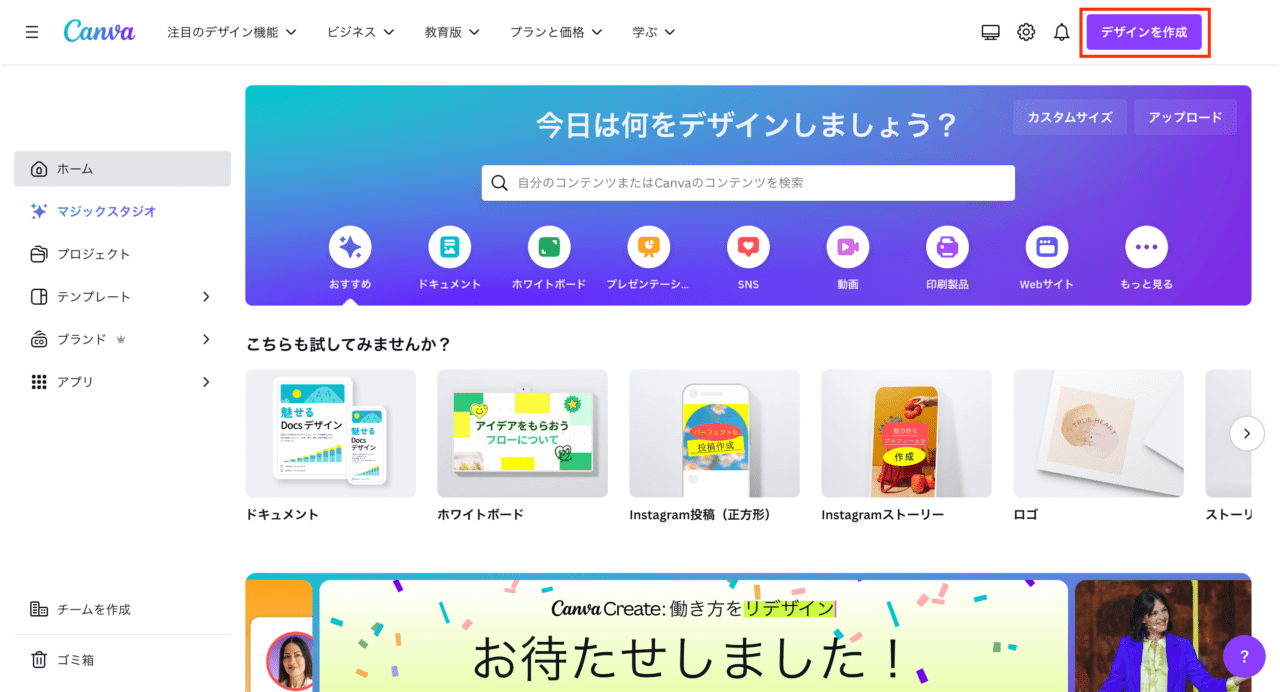
下部にある『カスタムサイズ』をクリックして、『幅:1120px』『 高さ:400』を入力して下さい。(縦はお好みに合わせてご変更下さい。)


指定したサイズの編集ページが開けたら、ヘッダー画像を作成していきましょう。
一番簡単な作り方はテンプレートを使うことです🙌
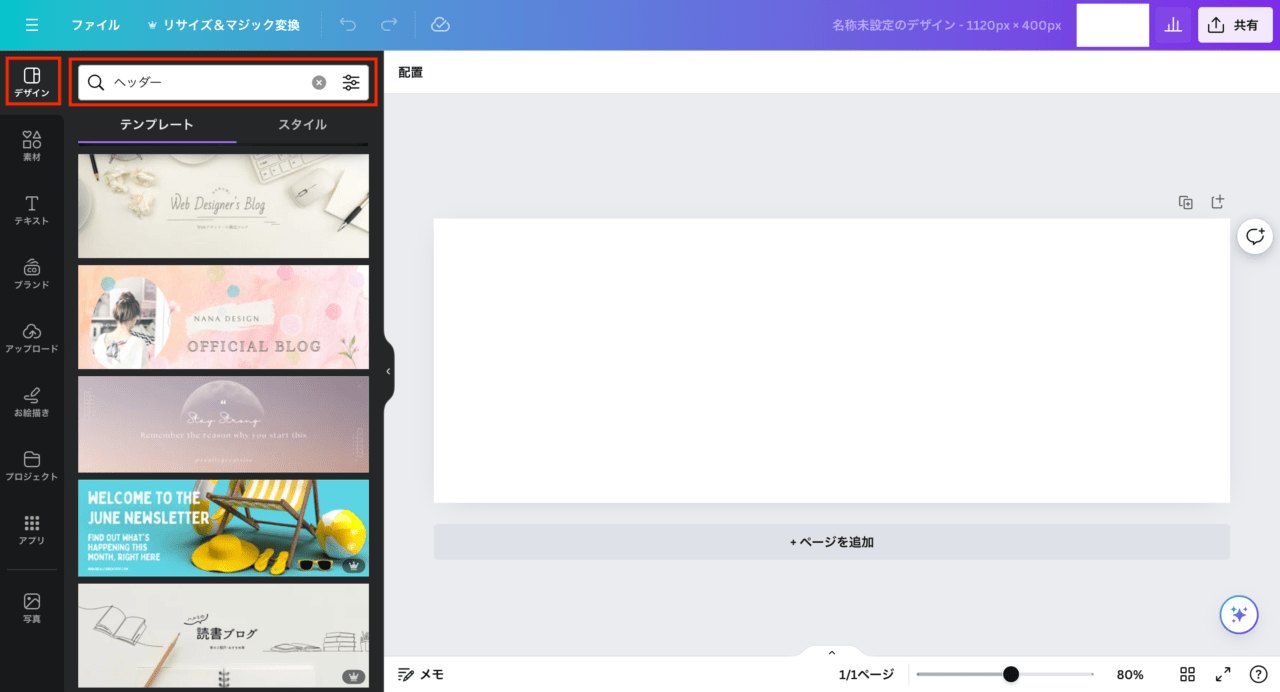
左サイドバーに『デザイン』というものがあるので、こちらをクリックします。
検索バーが表示されるので『ヘッダー』と入力しましょう。
お洒落なテンプレートが多数出てくるので、1から作成することが難しい方はこれらテンプレートを活用すると良いでしょう◎
▼『テンプレートって何?』という方は、下記記事をご覧下さい。
ヘッダー画像をアメブロに設定する方法
 Chico
Chicoヘッダー画像が完成したら、アメブロにヘッダー画像を設定していきましょう!便利なコピペOKのコードを記載しますので、簡単にヘッダー画像を設定することができますよ😊
ヘッダー画像をアメブロに設定する方法
前提として、アメブロのヘッダー画像を設定できるのは「カスタム可能」デザインのみになります。他の既存デザインテンプレートでは使用することができません。
なのでまずは、テンプレートを『CSS編集用デザイン』に変更しましょう。

① 管理画面の左サイドバー『デザインの設定』をクリックしましょう。

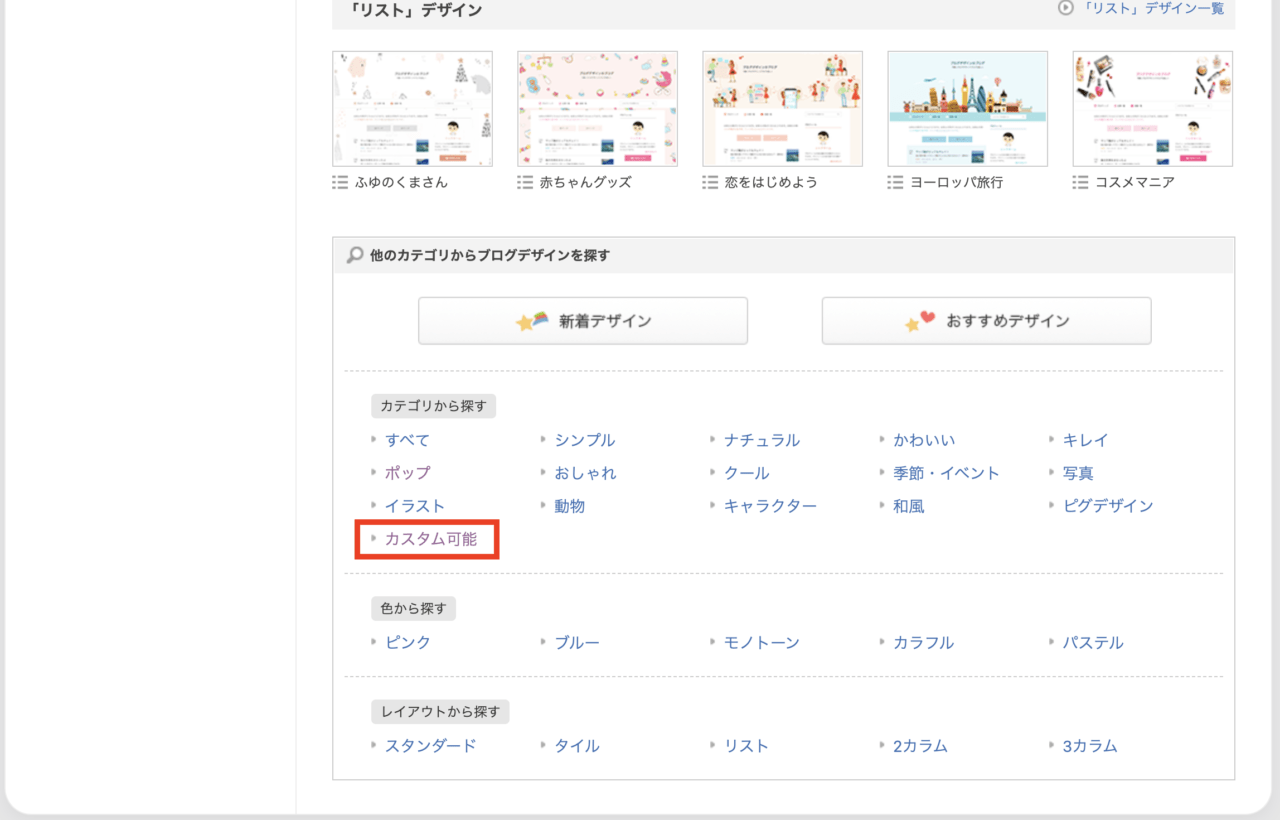
② ページ下部の『カスタム可能』をクリックします。
③ ページ下部の『CSS編集用デザイン』をクリックします。
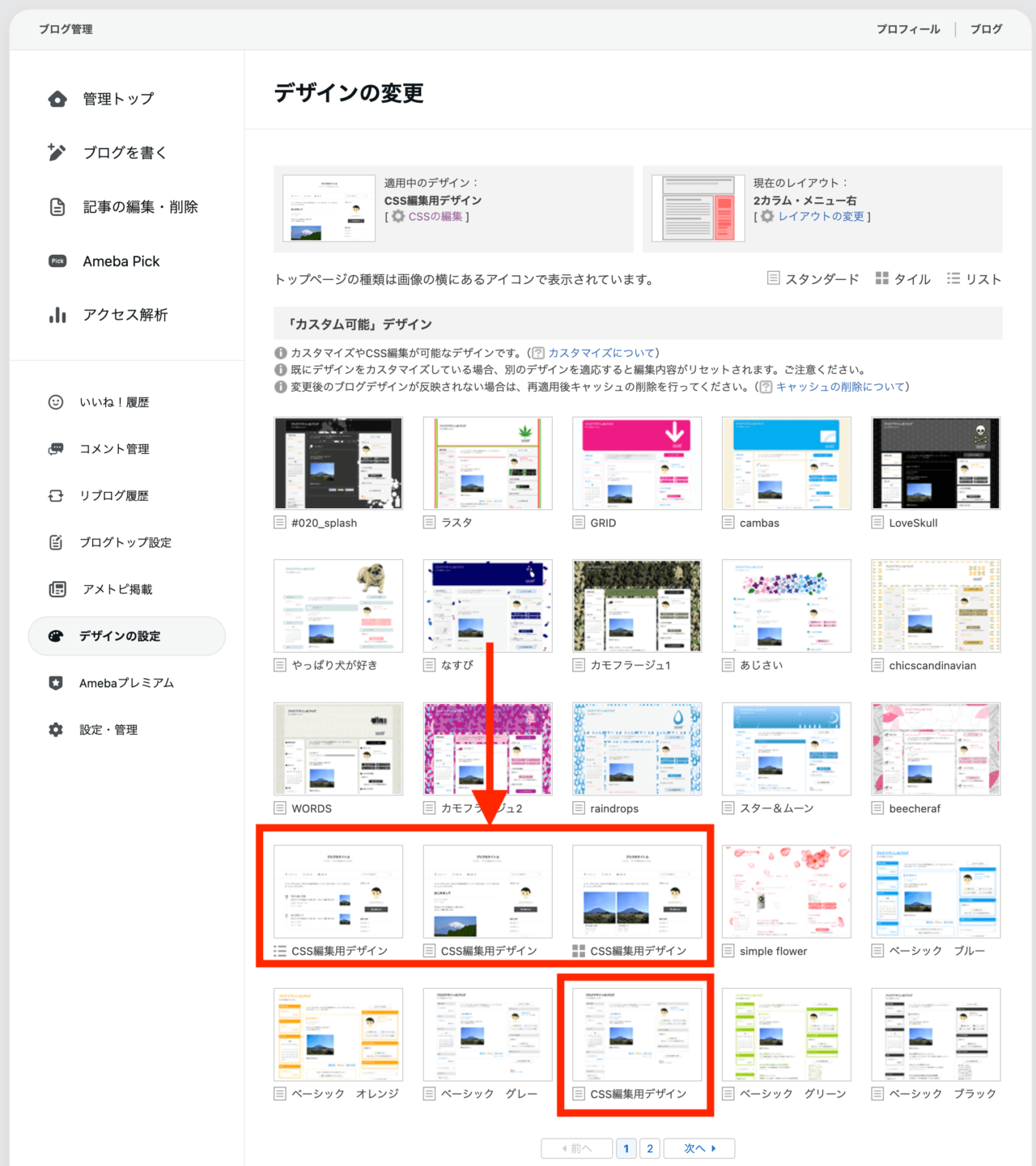
④ レイアウトのオススメは、左から2番目の『2カラム・右メニュー』です🙌
『2カラム・右メニュー』を選択して、『適用する』をクリックしましょう。
こちらでテンプレートの設定は完了です。

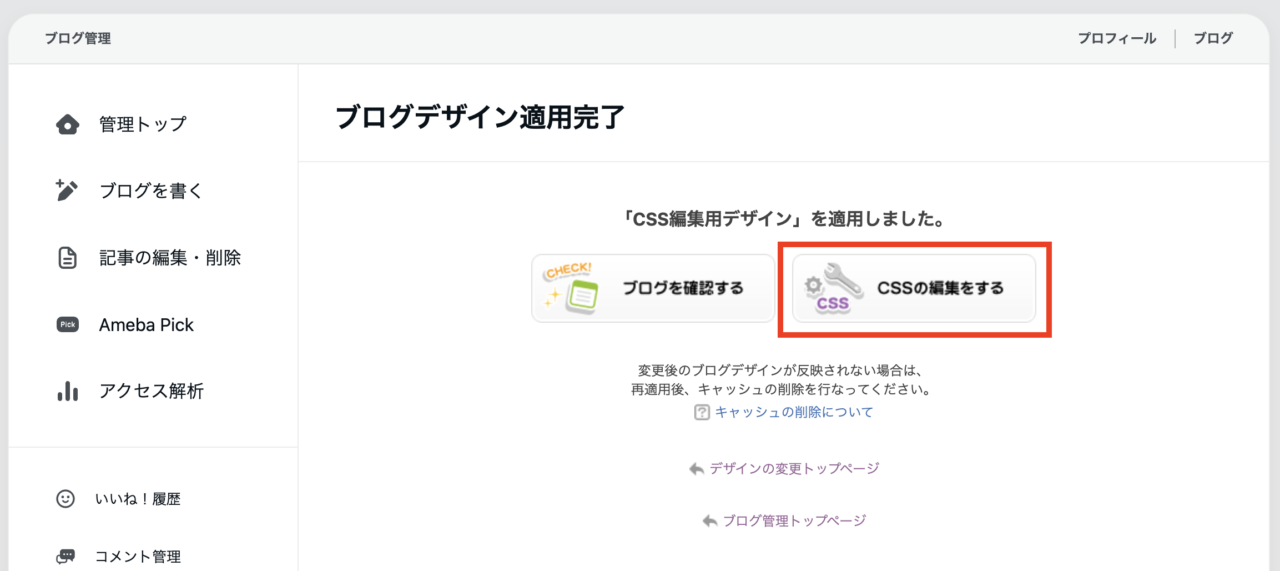
① 上記『2カラム・右メニュー』を選択して『適用する』をクリックすると、下記画像のように『CSSの編集をする』という項目が表示されます。こちらをクリックしましょう。
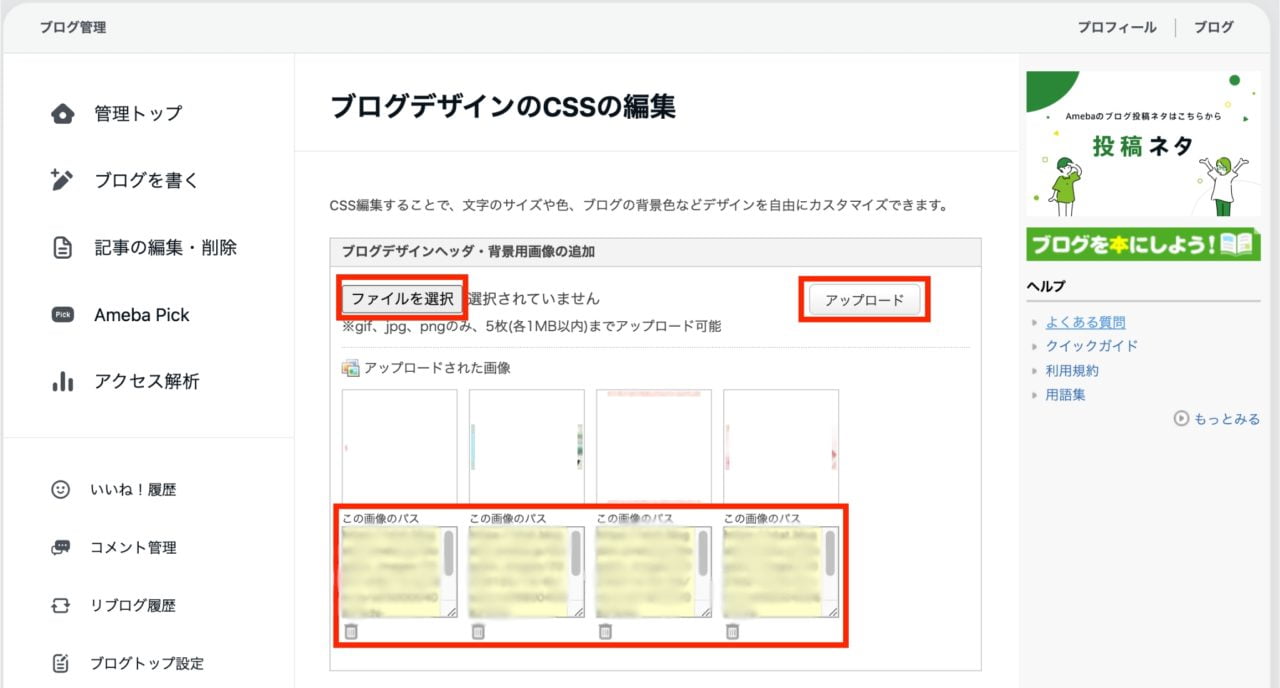
②『ファイルを選択』をクリックし、作成したヘッダー画像を選択して『アップロード』をクリックします。
アップロードが完了すると、『この画像のパス』という項目の部分にURLが表示されます。
③『現在使用中のブログデザインCSS』という箇所を、一番下までスクロールします。
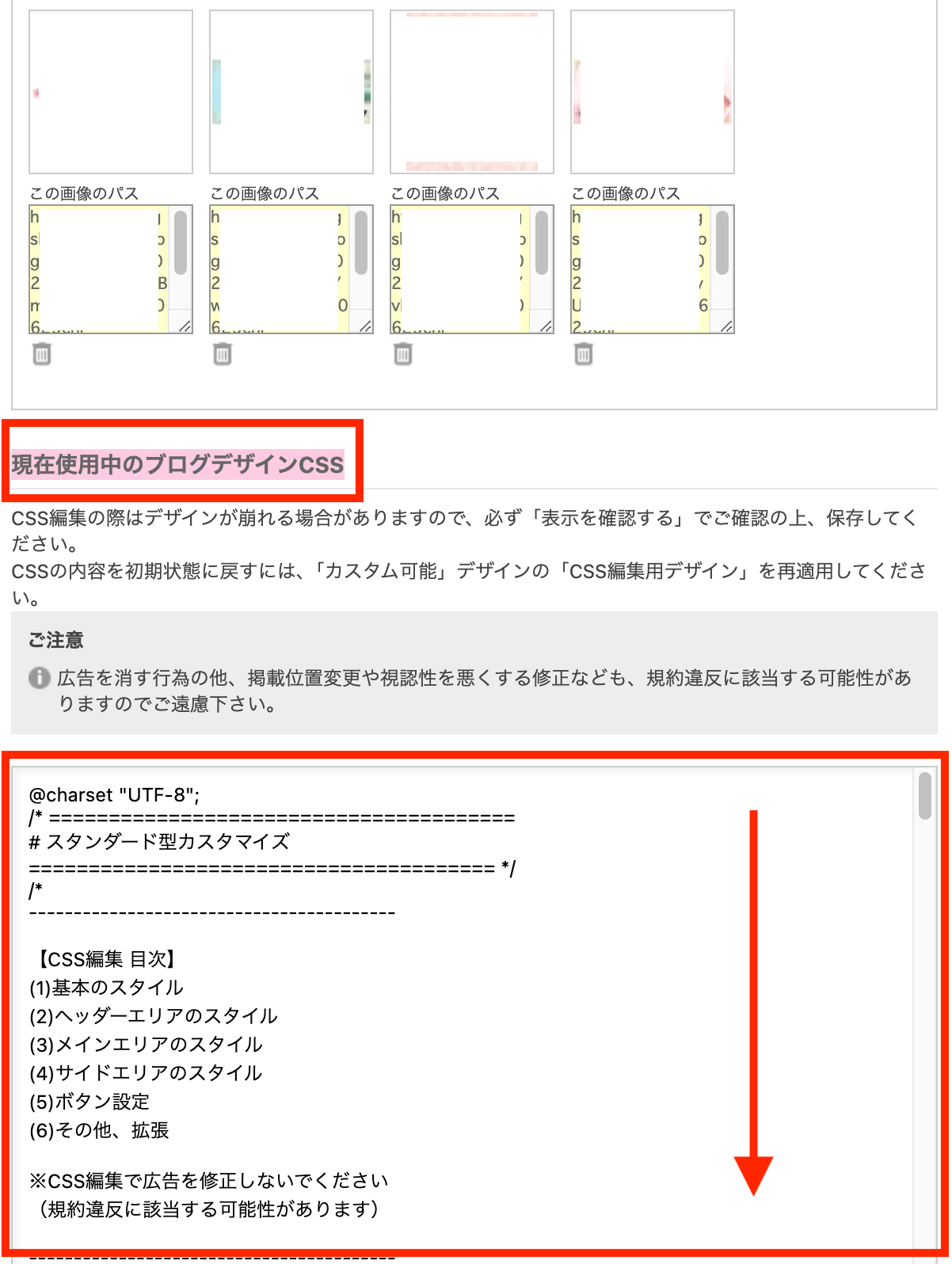
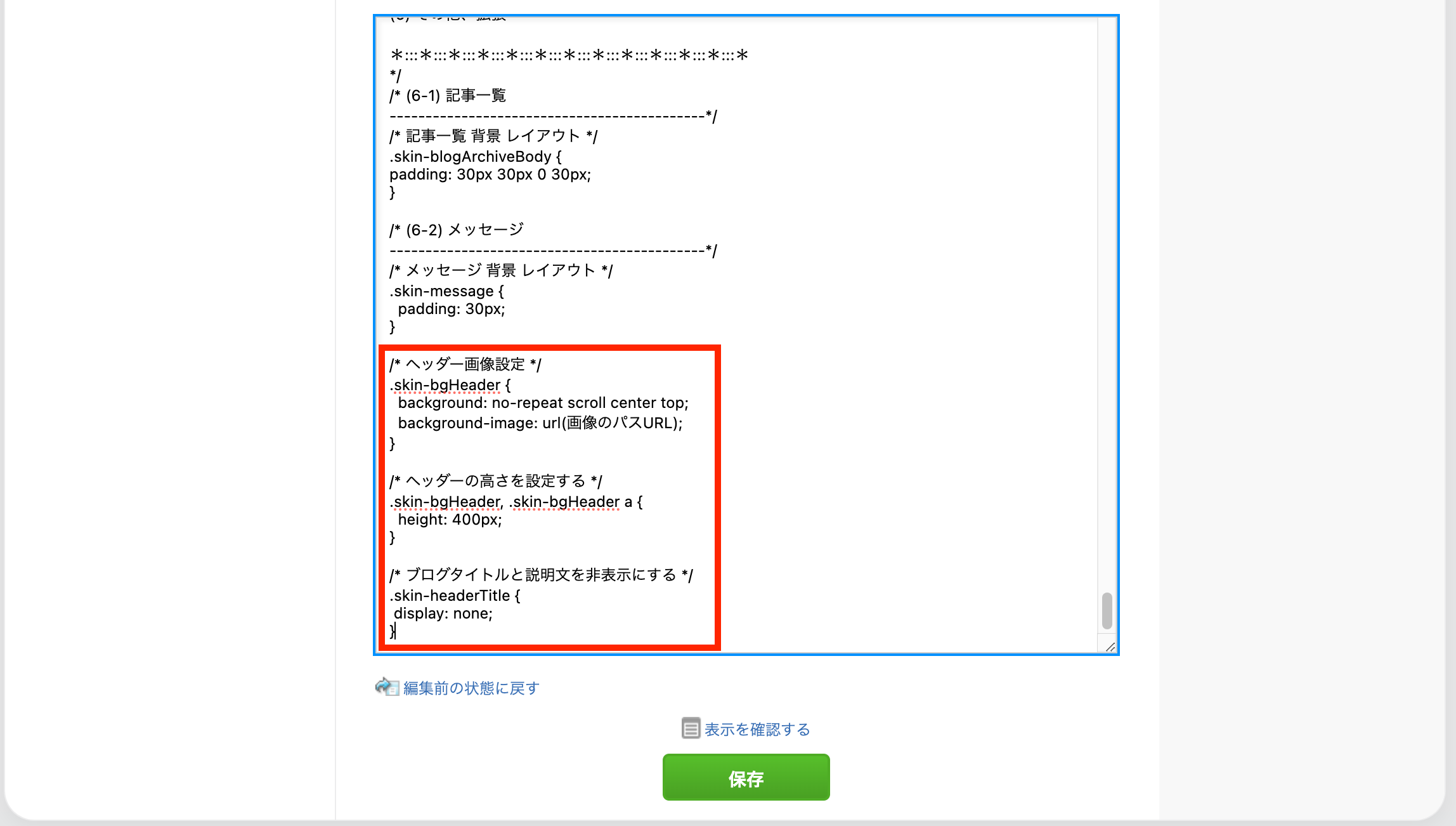
④ 一番下までスクロールできたら、下記コードを追加しましょう。
CSSコード
/* ヘッダー画像設定 */
.skin-bgHeader {
  background: no-repeat scroll center top;
  background-image: url(画像のパスURL);
}

/* ヘッダーの高さを設定する */
.skin-bgHeader, .skin-bgHeader a {
  height: 400px;
}

/* ブログタイトルと説明文を非表示にする */
.skin-headerTitle {
 display: none;
}
⑤ 貼り付けが完了したら『url(画像のパスURL)』という箇所に、上記②でコピーしておいたURLを貼り付けます。
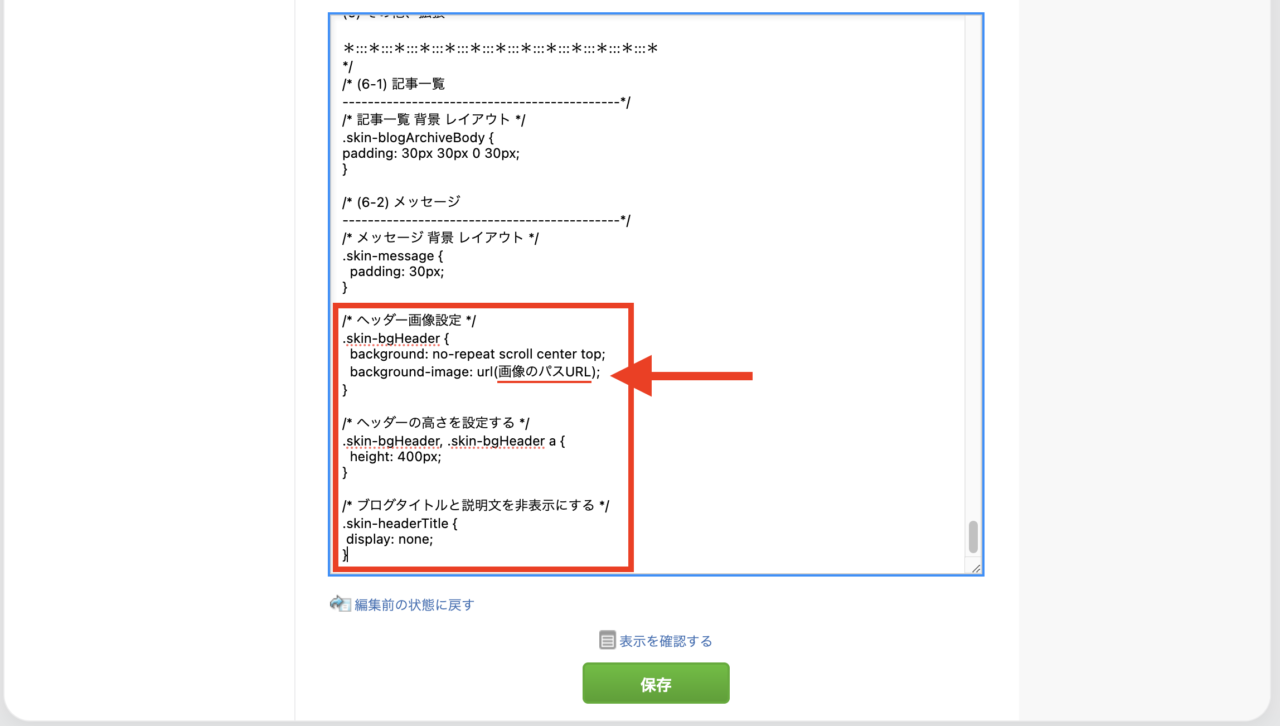

⑥ 全ての設定が完了したら『表示を確認する』ボタンを押して、プレビュー画面にて正しくヘッダー画像が反映されているのか確認しましょう。
問題がなければ『保存』ボタンをクリック。
これでヘッダー画像の設置は完了となります!
 Chico
Chico設定は以上となります!
ヘッダー画像の設置お疲れ様でした*
まとめ:ヘッダー画像を設定すればブログを書くことが楽しくなる!
今回は、アメブロにヘッダー画像を設定する方法・ヘッダー画像の作り方・画像サイズについてご紹介いたしました!
お洒落なヘッダー画像を設定するだけで、一気にアメブロが華やかに!これでブログを書くのも楽しくなりますね🎵設定も簡単なので、是非ヘッダー画像を設定してみて下さいね!
Chico以上!アメブロにお洒落なヘッダー画像を設定する方法でした*
最後までご覧いただきありがとうございました✨
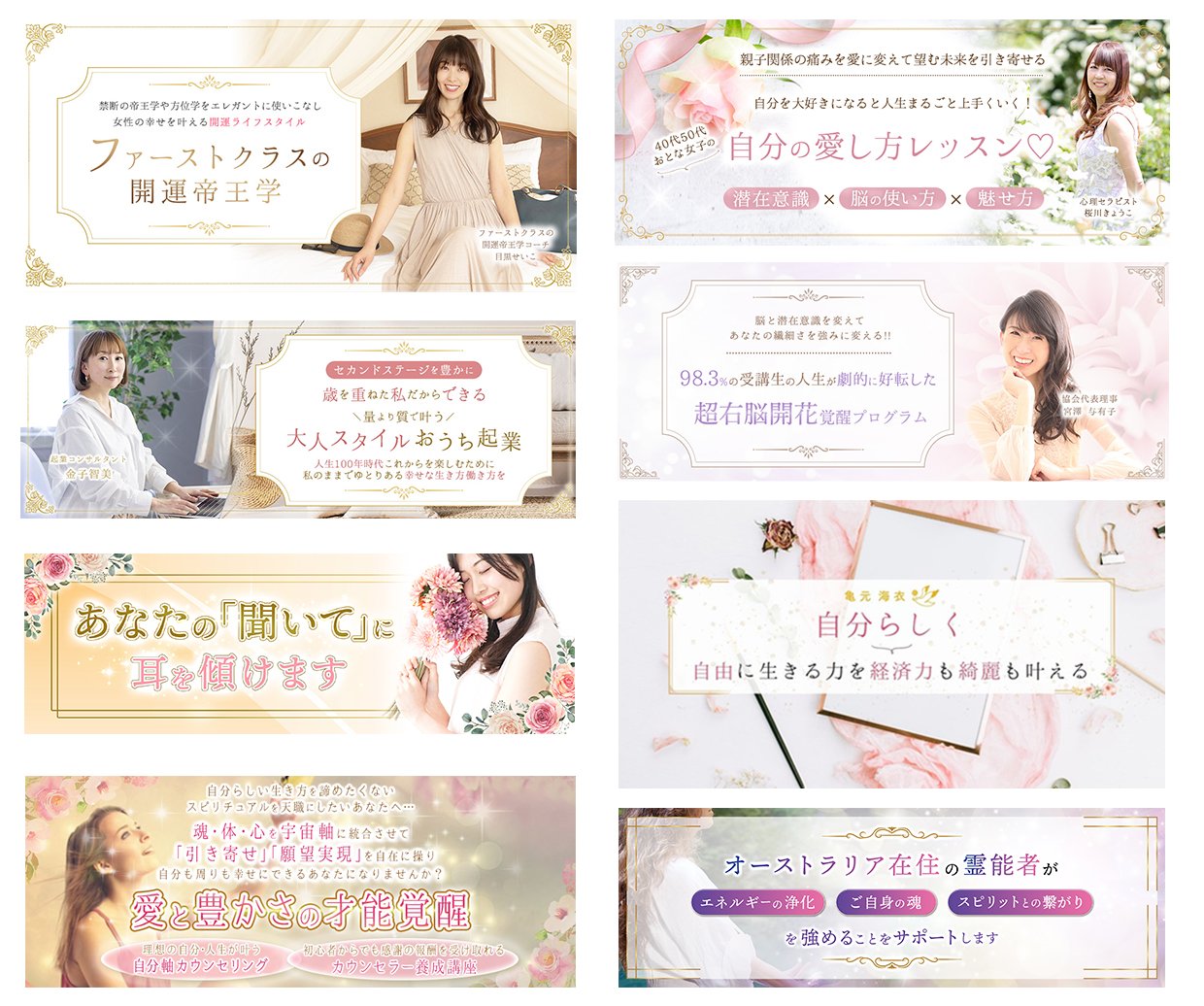
ヘッダー画像制作実績
Chico Designでは、アメブロのヘッダー画像制作も承っております。
今までに作成してきたヘッダー画像を一部ご紹介させていただきます😊

 Chico
Chicoヘッダー画像の作成だけではなく、アメブロ全体をカスタマイズする制作も承っております。ご興味ある方は公式LINE・またはお問い合わせフォームへお気軽にご連絡下さい✨
Chico Designでは、
様々な制作メニューを展開しています。
\サロン・教室・店舗専門デザイン/
あなたの魅力を引き出す
Web×紙もの×SNS制作
- ホームページ制作(運用・保守含む)
- ランディングページ制作(LP)
- LINEリッチメニュー制作
- リットリンク制作
- アメブロカスタマイズ
- 各種画像制作(バナー・ヘッダー・サムネイル・Instagram投稿用画像など)
- 紙もの制作(名刺・チラシ・リーフレット・パンフレット・封筒など)
- ロゴ・看板・のぼり・シール・ハンコ・ダンボールデザイン・ハンガーデザイン制作など
- 予約自動仕組み化/導線設計(LINE自動化ツール構築・予約カレンダー設置など)
- Instagram集客サポート(プロフィール作り・投稿サポート・広告アドバイスなど)
上記に記載のないものでもお気軽にご相談下さい*
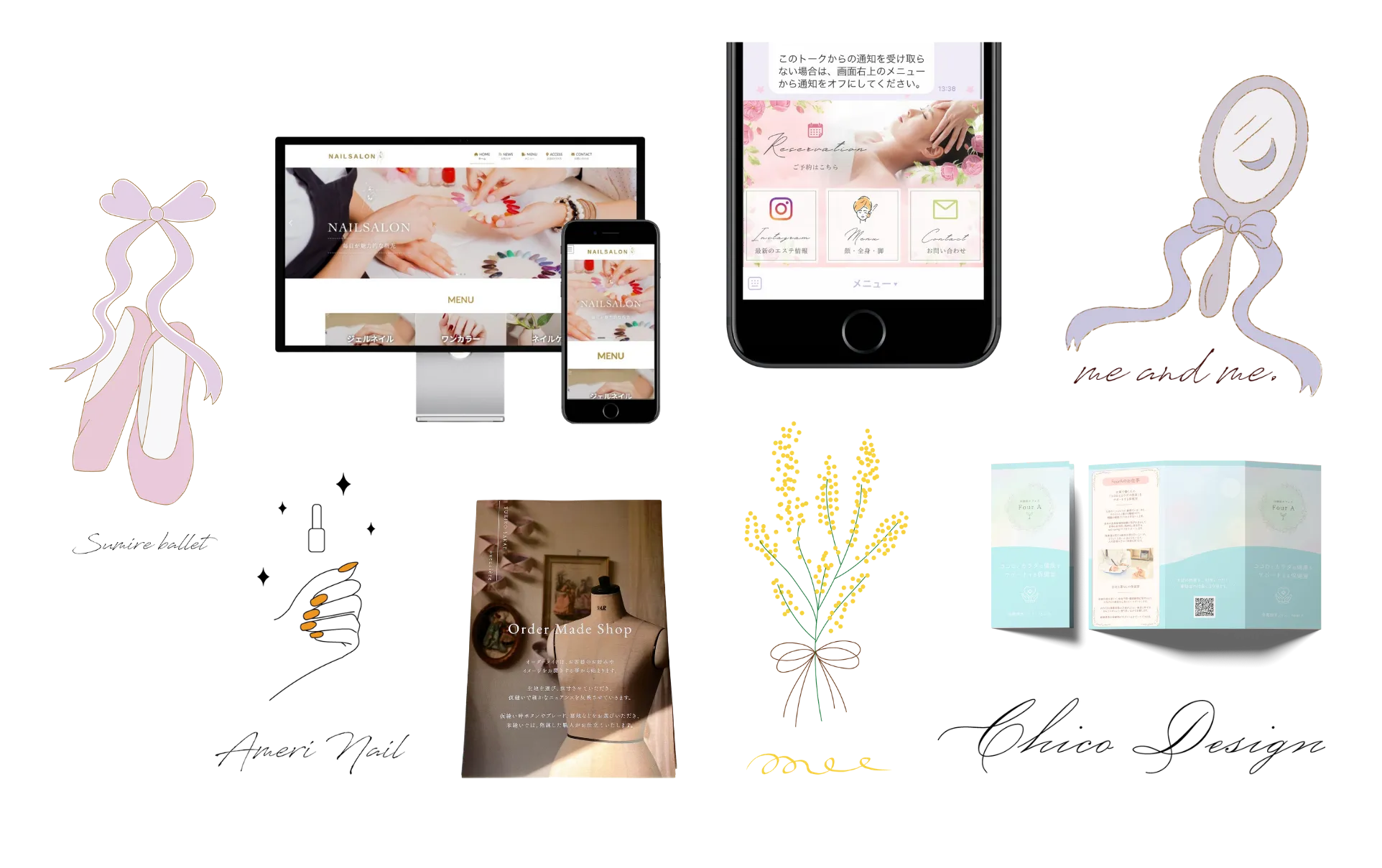
これまでにも、お客様のご希望に沿って幅広いデザイン制作のご依頼を多数いただいております。
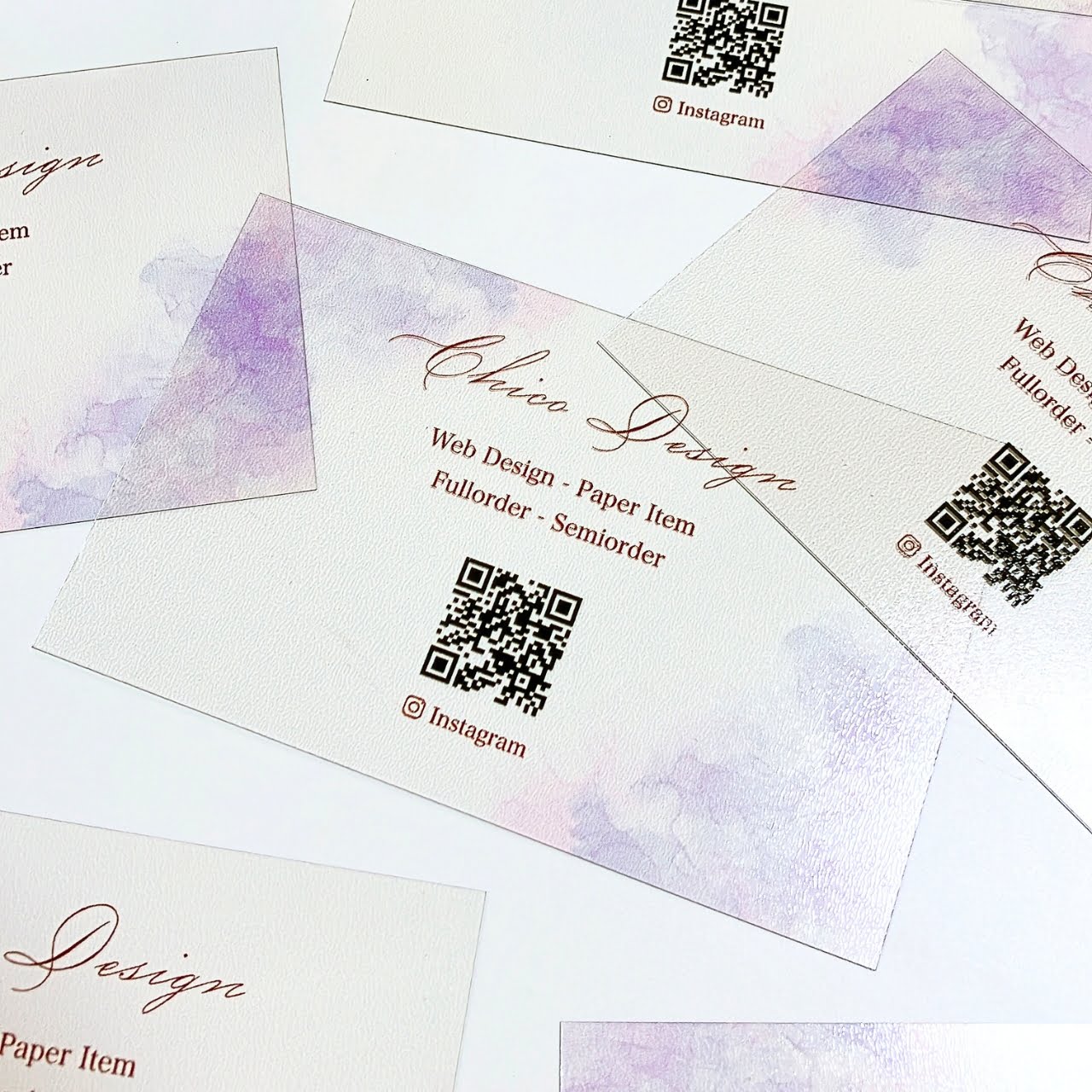
開業・リニューアル準備中のオーナー様へ「トータルデザインプラン」
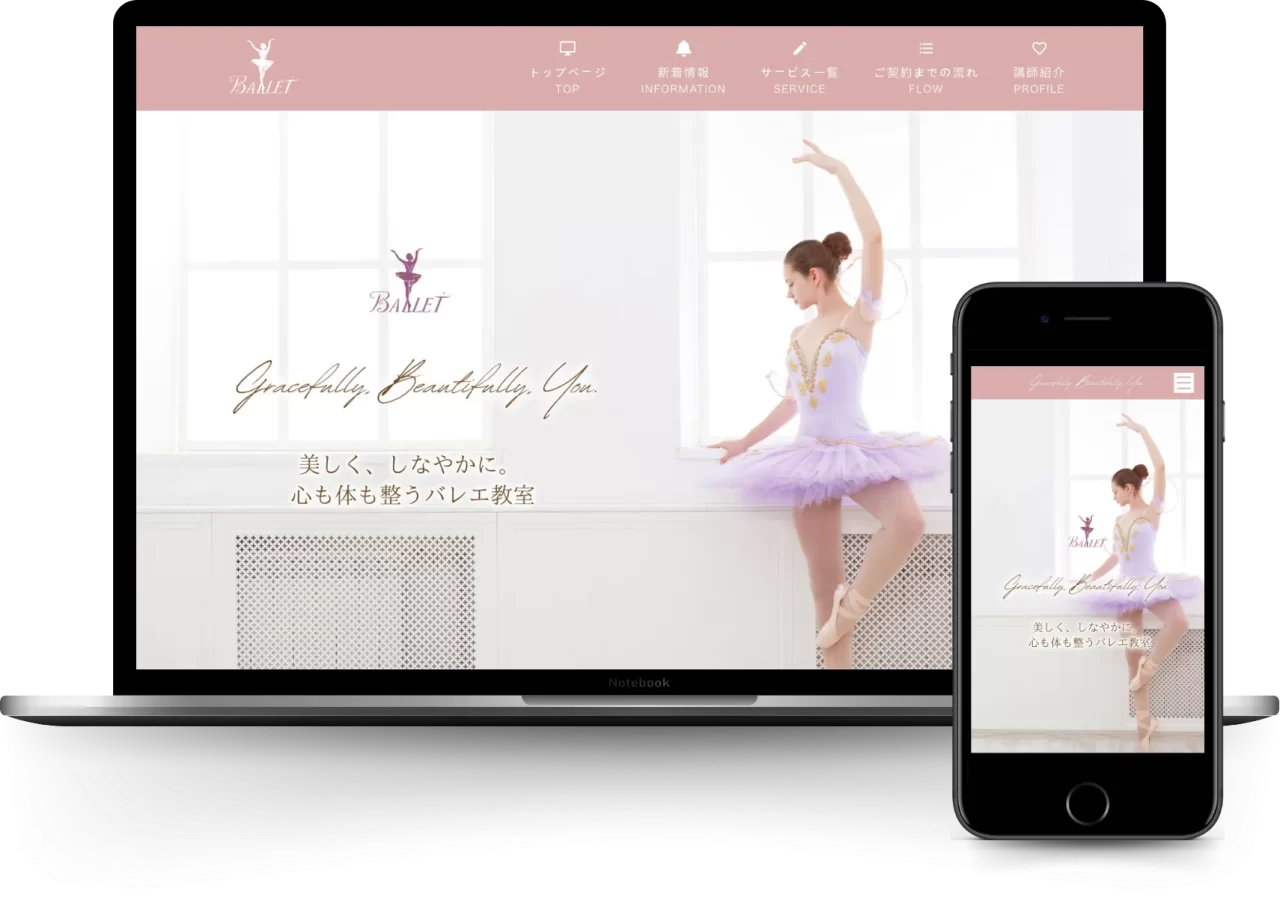
\特別価格パック/
HP×紙もの×SNS
トータルデザイン制作
開業・リニューアル準備に必要なツールをまるっと作成!
予約までの流れを整えるトータル制作プラン
運営している女性へ
\特別価格パック/
HP×紙もの×SNS
トータルデザイン制作
開業・リニューアル準備に
必要なツールをまるっと作成!
予約までの流れを整えるトータル制作プラン
デザインの仕事で安定したいあなたへ
「スキルアップ伴走プログラム」
スキルアップ伴走プログラム
実案件の伴走で納品への自信UP!
「自信をもって単価UPできる力」を
育てる伴走プログラム
お問い合わせContact
お仕事のご依頼・ご相談・ご質問などは、
公式LINEもしくはお問い合わせフォームへ
ご連絡下さい。
※お見積もりやご相談は無料です。
お気軽にお問い合わせ下さい*