無料で簡単に使えるデザインツールCanvaとは?できること・登録方法・料金プランについて解説!
 Chico
Chicoこんにちは!Chico(@chico_webdesign)です*
今回は、初心者でも簡単に使える無料デザインツールCanvaについてご紹介いたします!
この記事を読んで分かること
- デザインツールCanvaについて分かる
- Canvaの特徴・使用するメリットが分かる
- Canvaでできることが分かる
- Canvaの登録方法が分かる
- Canvaの料金プランについて分かる
今流行りのデザインツールCanva!今回は、Canvaの基本的なことからCanvaの特徴・できること・料金プラン・登録方法についてご紹介いたします◎
Chicoこちらの記事を最後まで読んでいただければ、Canvaについて理解が深まります!これから触ってみたいと思っている方は、是非最後まで読んでみて下さいね😊*
無料で使えるデザインツールCanvaとは?
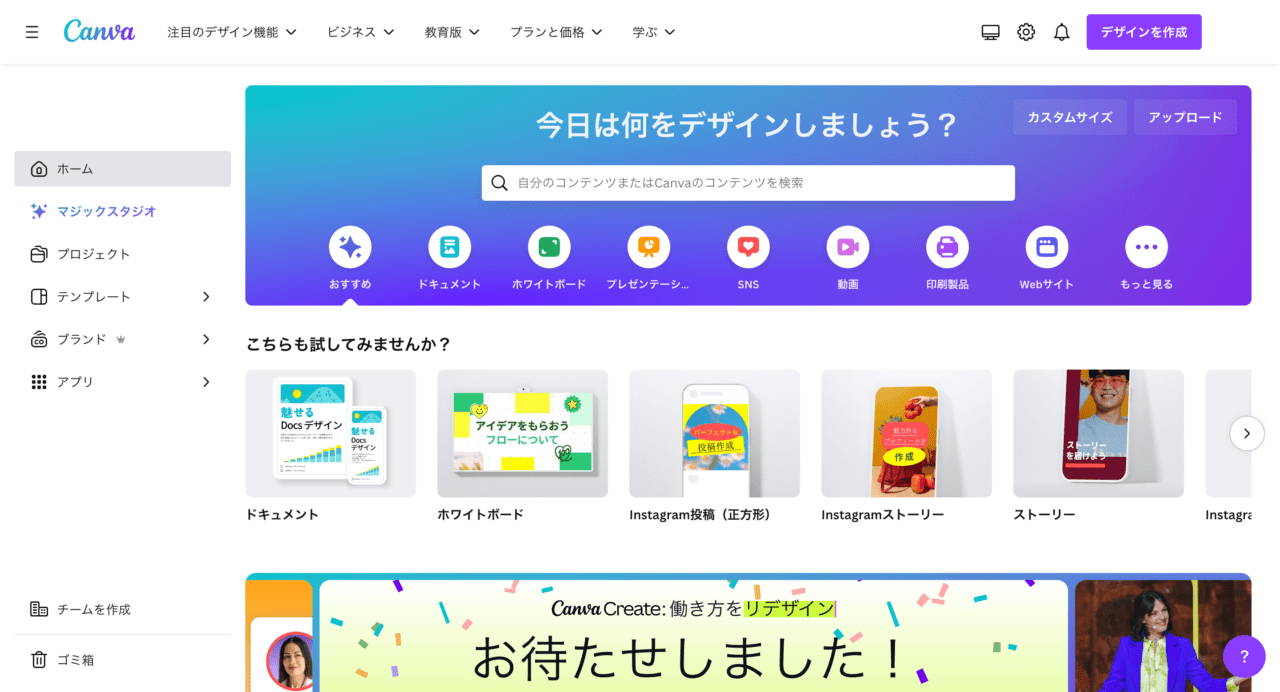
Canvaは、オーストラリア発のデザインツールです。
テンプレートがたくさん用意されているので、初心者でも簡単にお洒落なデザインを作成することが出来ます◎
画像以外にも、資料や印刷物、動画、Webサイト等の作成も可能です。
無料プランと有料プランが用意されていますが、無料プランでも基本機能は十分に使えます。
パソコンのみならず、タブレットやスマートフォンの端末でも操作が可能なので、移動時間でも簡単に画像を作成することが可能です。
Chico2013年からスタートしたCanvaは、190もの国で使用されています。
世界のCanvaユーザー数はなんと1億人以上!
Canvaを触ってみる!
Canvaの特徴・使用するメリット5つ
 Chico
ChicoCanvaを使用するメリットは様々あります。
ここでは、具体的な特徴・メリットを5つご紹介いたします。
Canvaの特徴・使用するメリット5つ
※クリックすると、それぞれの説明ページに飛びます。
① 無料で簡単に使える
Canvaは、無料で簡単に使用することができます。
無料プランでも基本機能は十分に使えるので、お金をかけずにお洒落なデザインを作成することができます。
ただ、無料プランだと使えない素材やテンプレートが多数あるので、デザインにこだわりたい方は有料プランにすることをオススメいたします◎
※無料プランと有料プランの比較については後半で解説しています。
詳しく知りたい方は、こちらをクリックしてスキップして下さい。
② パソコン・タブレット・スマホで使える
Canvaは、パソコンにソフトをインストールする必要がないので、インターネット環境があればブラウザでもアプリでも使用することが可能です。
パソコン・タブレット・スマホ、どの端末からでも使用できるので、場所を選ばずにどこでもデザインを作成することができます◎
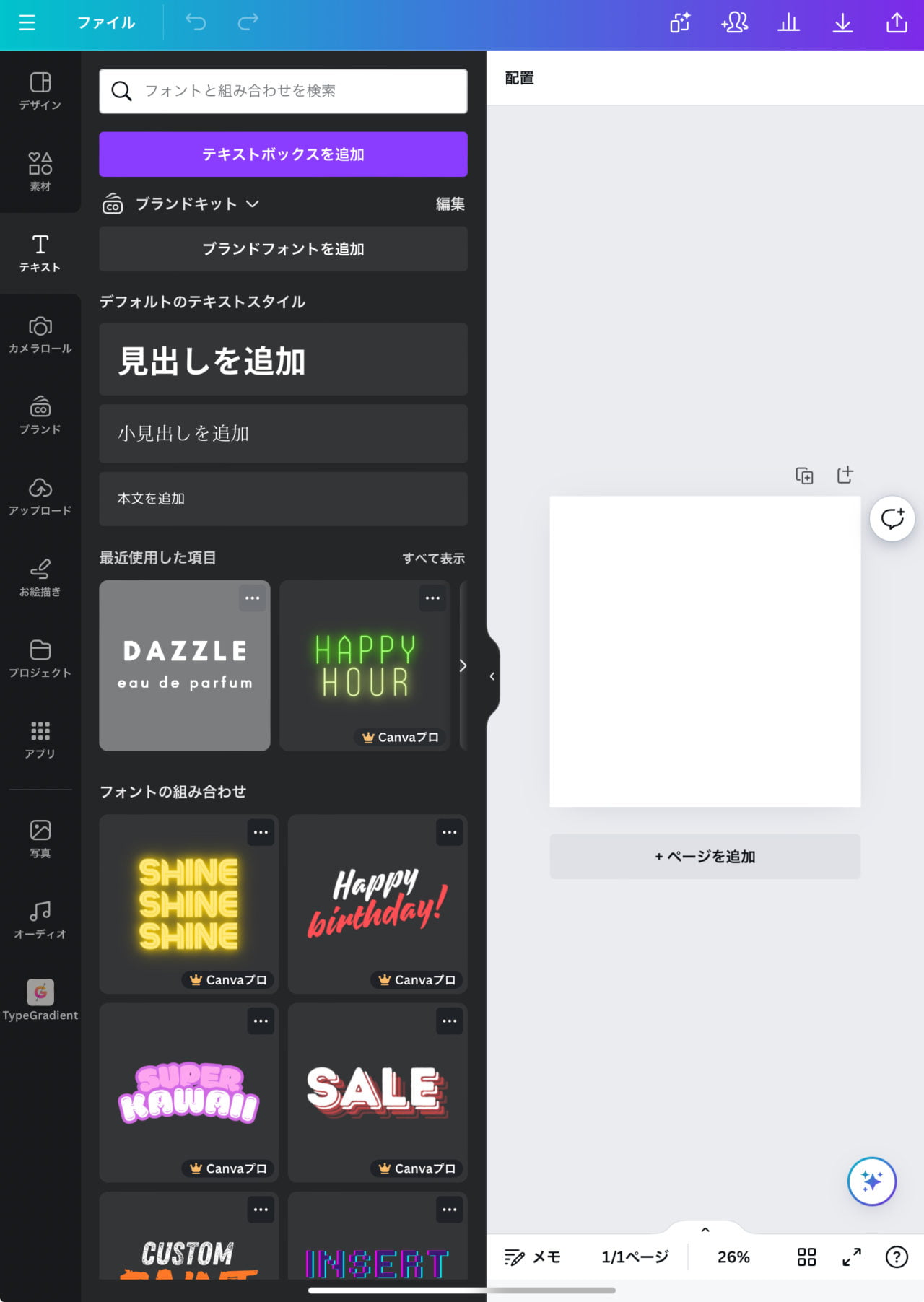
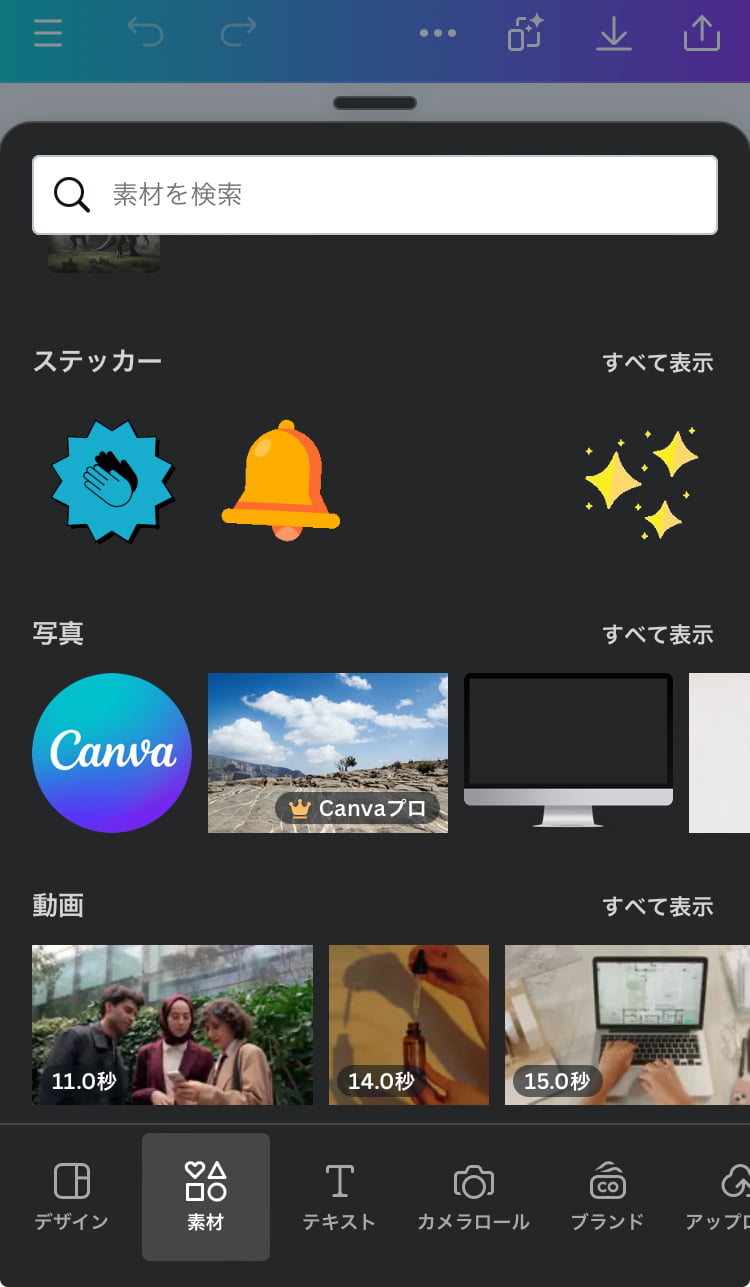 Chico
Chico見た目や操作方法はそこまで変わりません!
ただ、パソコンの方が画面サイズが大きいため、作業する際はパソコンがオススメ◎簡単な修正はスマホからでも問題ありません😊
スマホ用アプリは下記からダウンロード可能です!
③ お洒落なテンプレートが豊富に用意されている
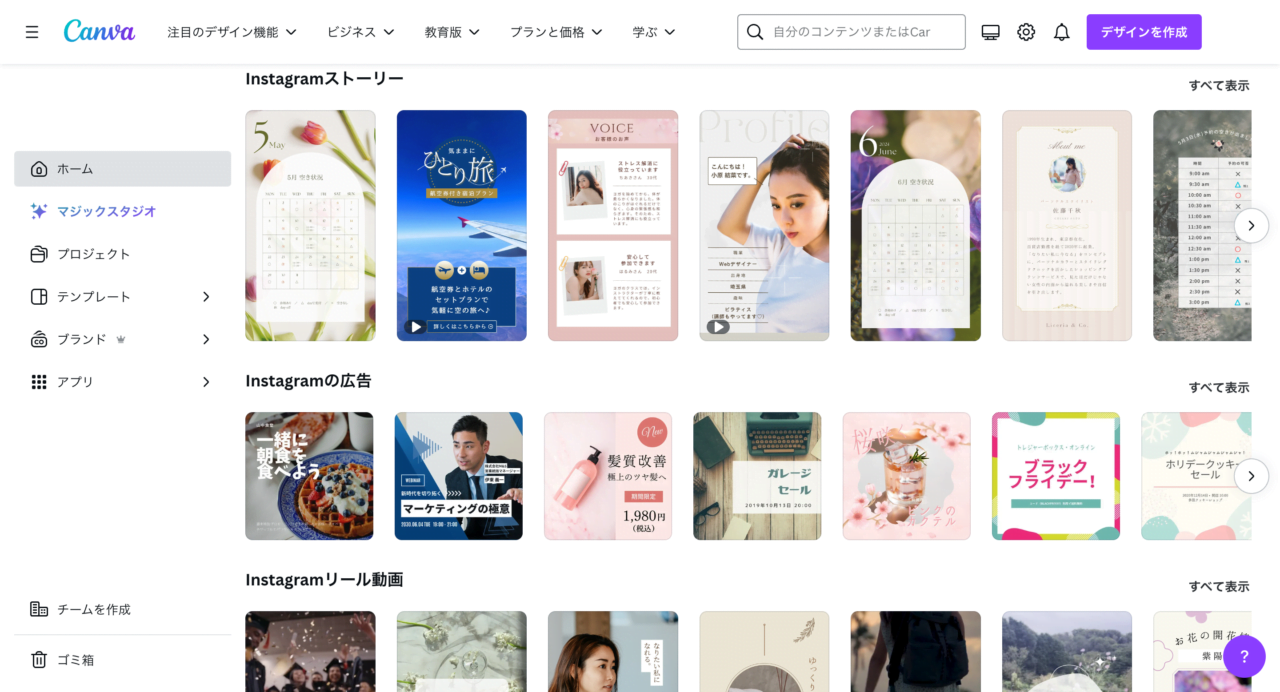
Canvaには、様々なジャンルのテンプレートが豊富に用意されています。その数なんと、61万点!
Canvaにあるテンプレートは、どれもクオリティーの高いものばかりなので、デザインの知識や経験がない方でも簡単にお洒落なデザインを作成することができます。
使えるテンプレート例
- バナー・ヘッダー・SNS各種画像
- ロゴ・ステッカー・シール
- Tシャツ・マグカップ
- グラフ・履歴書・請求書・提案書
- 動画・プレゼンテーション・スライド資料
- 名刺・チラシ・パンフレット
- 招待状・ポスター・看板
- Webサイト・ムードボード
Chicoこのように、Canvaには多くの場面で使えるテンプレートが多数用意されています。それぞれの用途に合わせて制作物を作成できる点も便利なポイントです!
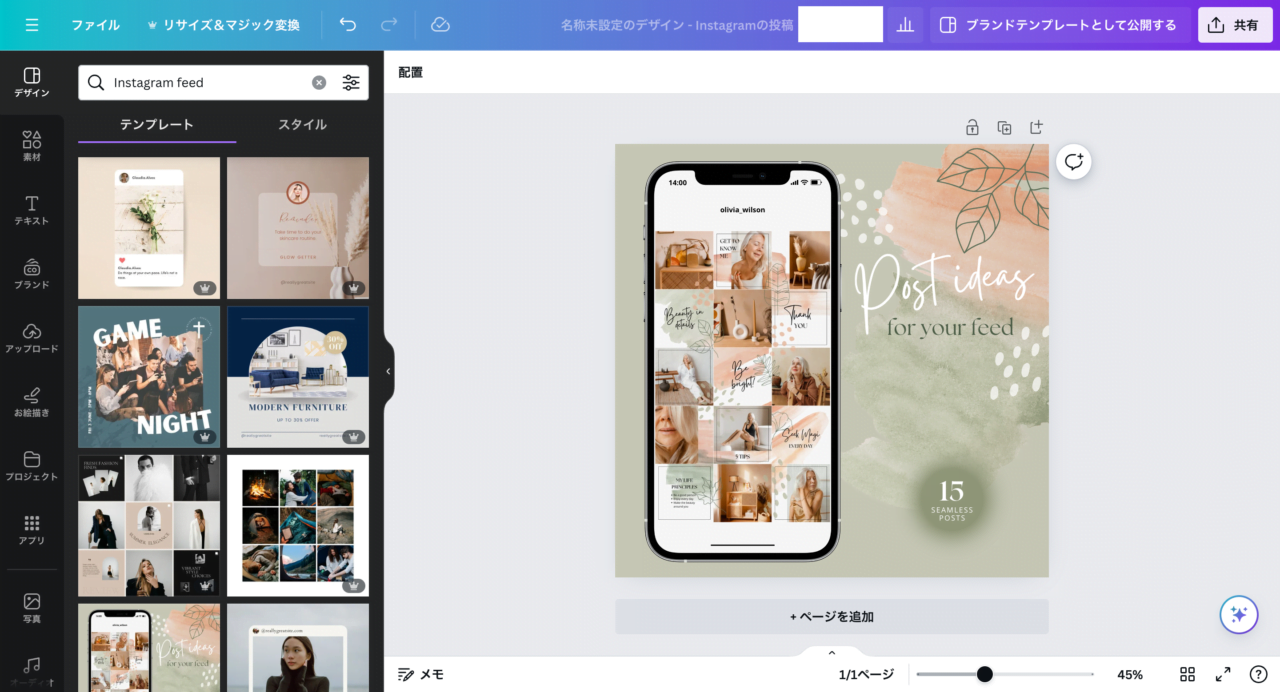
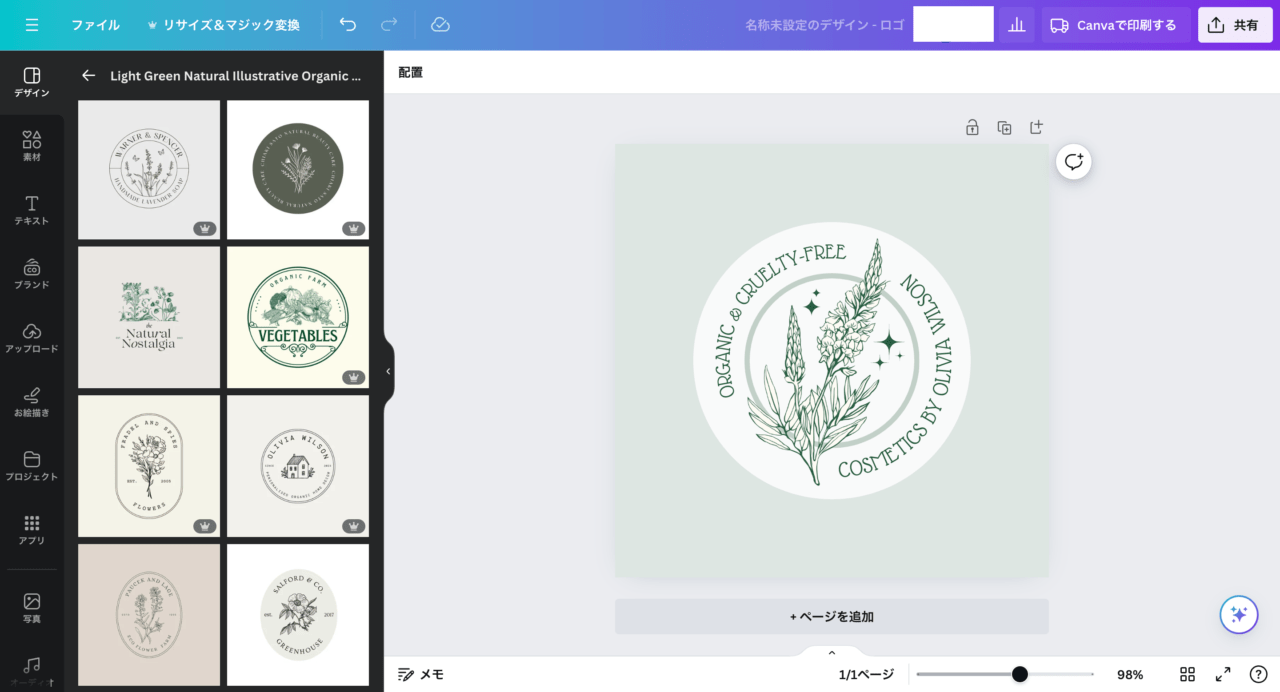
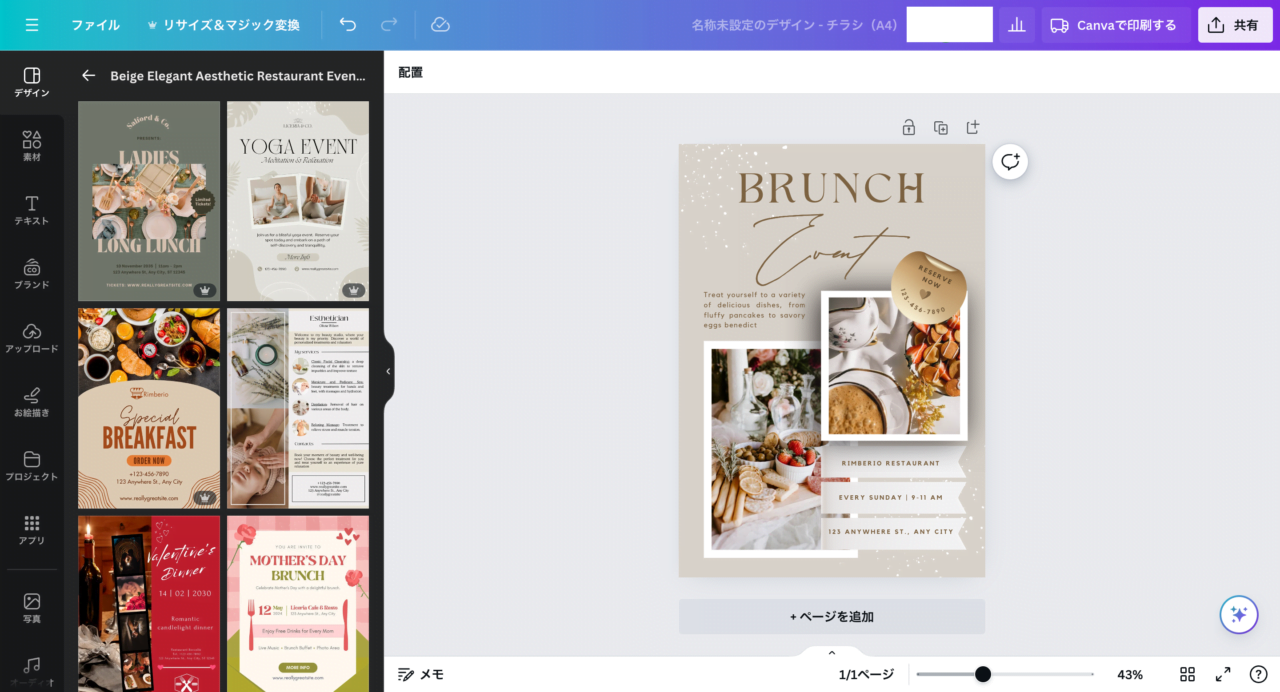
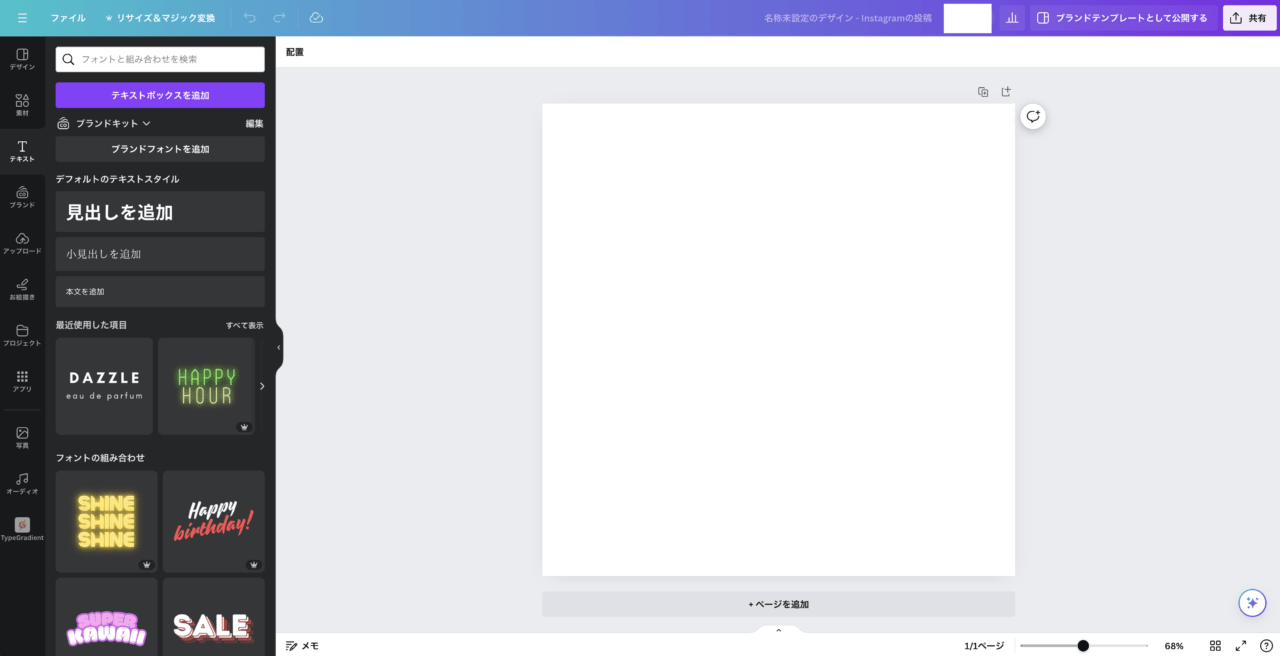
テンプレート内の文字や素材・色の変更もできるので、自分好みのデザインを簡単に作成することができます。
1からデザインをするのが難しいという方は、是非テンプレートをご活用下さい🙌
▼その他テンプレート例に関しては、下記記事で詳しく解説しております。
④ 素材も豊富!フリー素材を探す手間が省ける
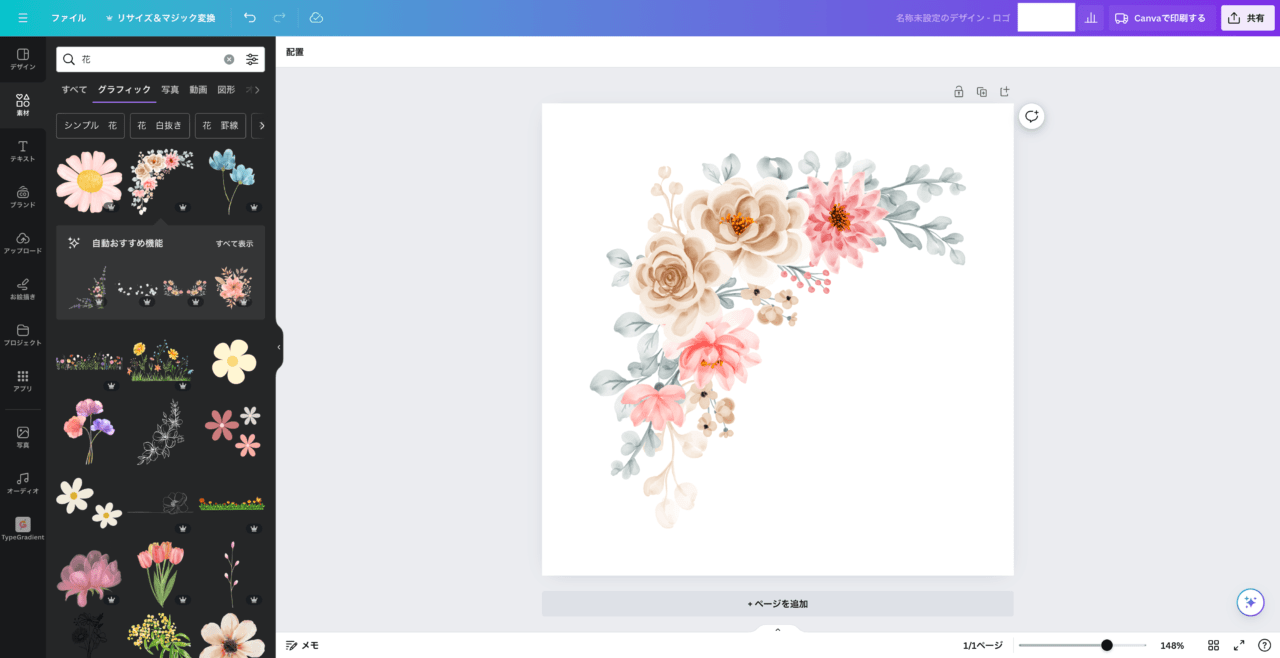
Canvaには、テンプレート以外にも様々な素材が多数用意されています。
写真の素材だけでも100万点以上が揃っており、イラストなども含めると1億点を超えるとのこと!
写真やイラスト、動画などを絞り込んで探すことができるので、欲しい素材が見つかりやすいです。
フリー素材サイトから素材を探したり、複数サイトを横断していると気付けば時間が経っていることありますよね…。ですが、これだけお洒落な素材がCanvaには用意されているので、Canva内で全て完結することができ、時短にも繋がります!◎
▼フリー素材については、下記から詳しくご確認いただけます*
使える素材
- 写真
- イラスト
- 動画
- 図形
- オーディオ
- フレーム
- モックアップ
- グラフ
Chicoイラストやスタンプ、動画、オーディオ素材など様々な素材が用意されているので、用途に合わせてあらゆるシーンで活用することができます。
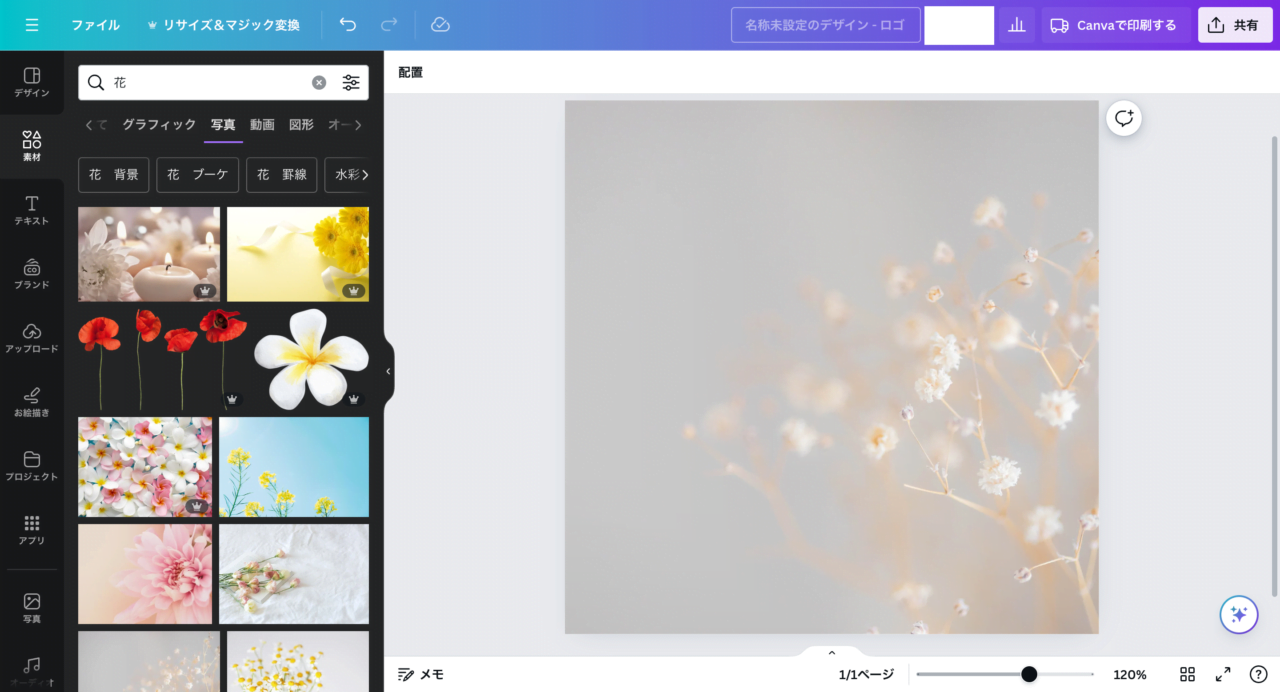
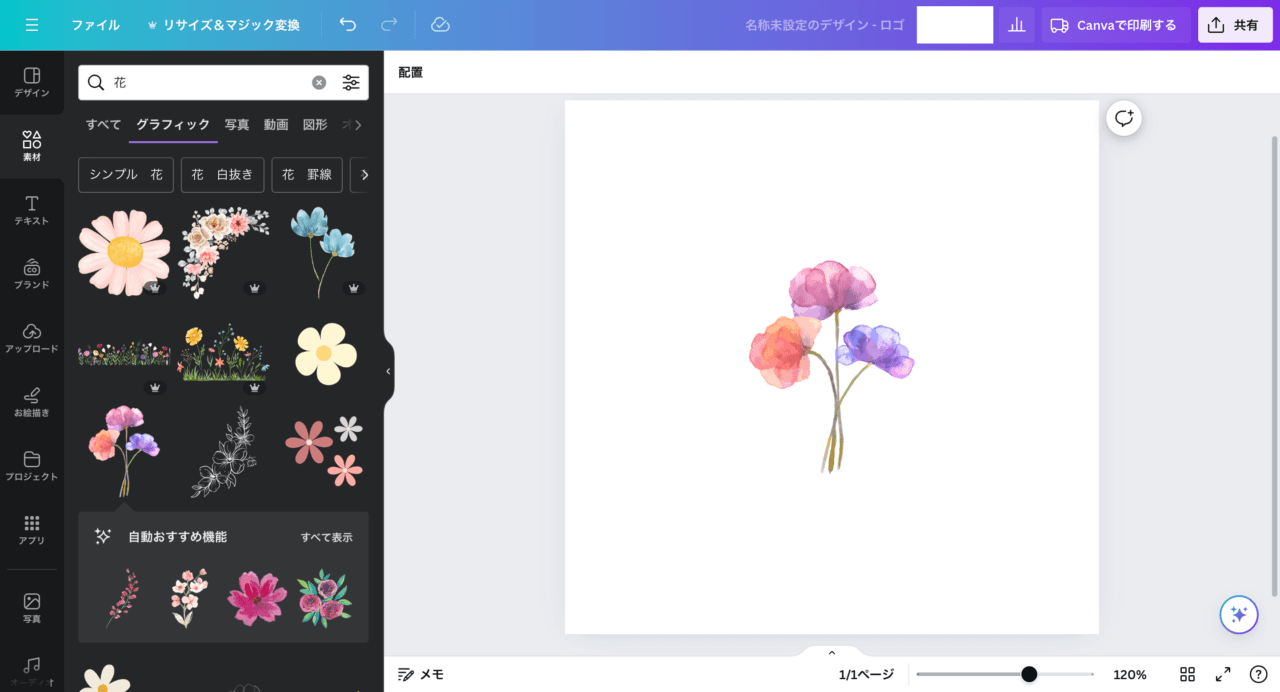
テンプレート同様に、素材もクオリティーの高いものばかり。
検索バーにキーワードを入れれば、欲しい素材を簡単に見つけることができます。
Chicoフリー素材サイトからダウンロードしてきてCanvaに入れる…ということをしなくて済むので、時短に繋がります!
⑤ 商用利用が可能
Canvaで作成したデザインは、基本的に商用利用可能です。
ただし、一部例外もございます。テンプレートや素材を無加工のままで商用利用してはいけません。
- Canvaの素材(写真・音楽・動画など)を無加工の状態で、販売、再配布、クレジットの取得を行う
- Canvaで作成したデザインをつかって商標登録をする
- Canvaの素材をストックフォトサービスなどのサイトで販売する
上記の通り、Canvaのテンプレートや素材は無加工の状態で第三者に販売または配布することは禁じられています。これは、Canvaのテンプレートや素材の作成者が著作権を所有しているため、著作権侵害に相当するからです。
引用:Canva公式サイトより
詳しくはCanva公式サイトよりご確認下さい。
▼『そもそも商用利用って何?』そんな方におすすめの記事は、下記からご確認いただけます*
Chico必ず、公式サイトから利用規約を確認して使いましょう!
Canvaでできること
 Chico
ChicoCanvaは頻繁にアップデートされているため、できることが日々追加されています。ここでは一部抜粋してご紹介いたします*
Canvaでできること例
※クリックすると、それぞれの説明ページに飛びます。
① Tシャツやマグカップ・ホームページ等の作成も簡単にできる
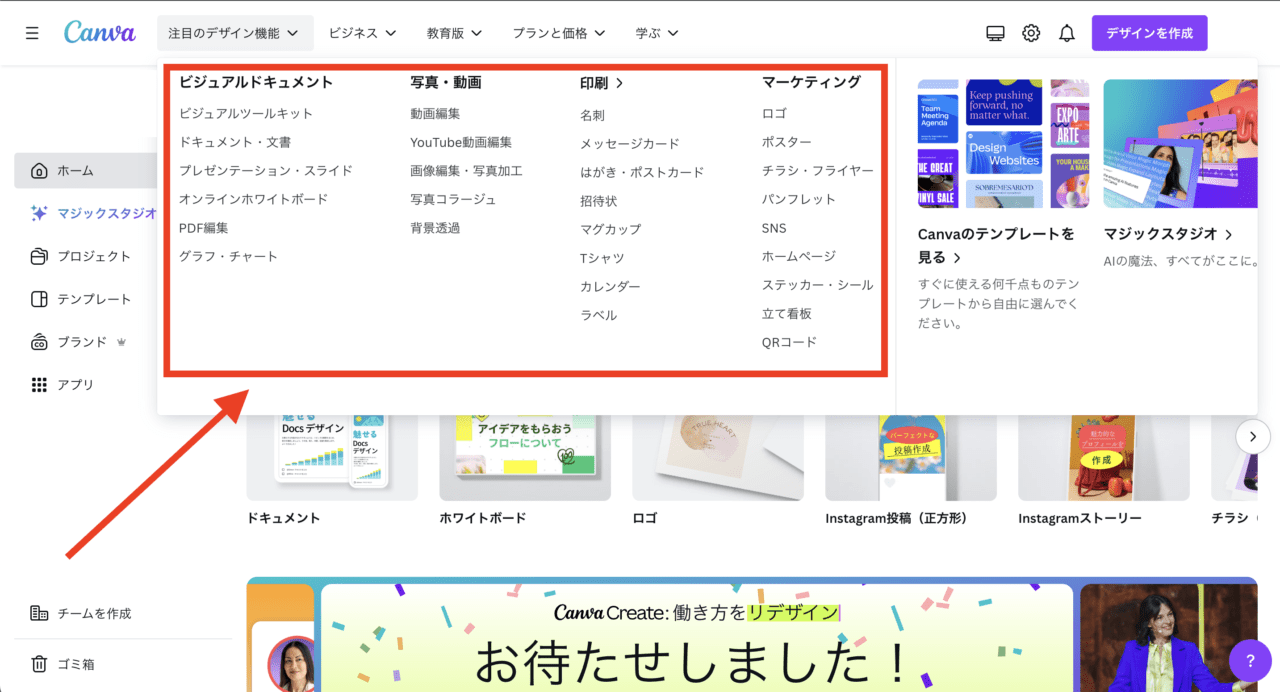
Canvaでは、画像のみならず動画や印刷物、Tシャツ、マグカップ、そしてホームページ等の作成も簡単に行えます!
それぞれ便利なテンプレートが用意されているので、簡単にサクッとお洒落なデザインを作成することができます。
また、印刷物を作成する際は『Canvaプリント』というサービスを使えば、印刷をすることも可能です。
デザインから印刷まで、一貫してCanvaで行える点はとても便利ですね🙌
詳しくはCanva公式サイトをご確認下さい!
② 背景除去
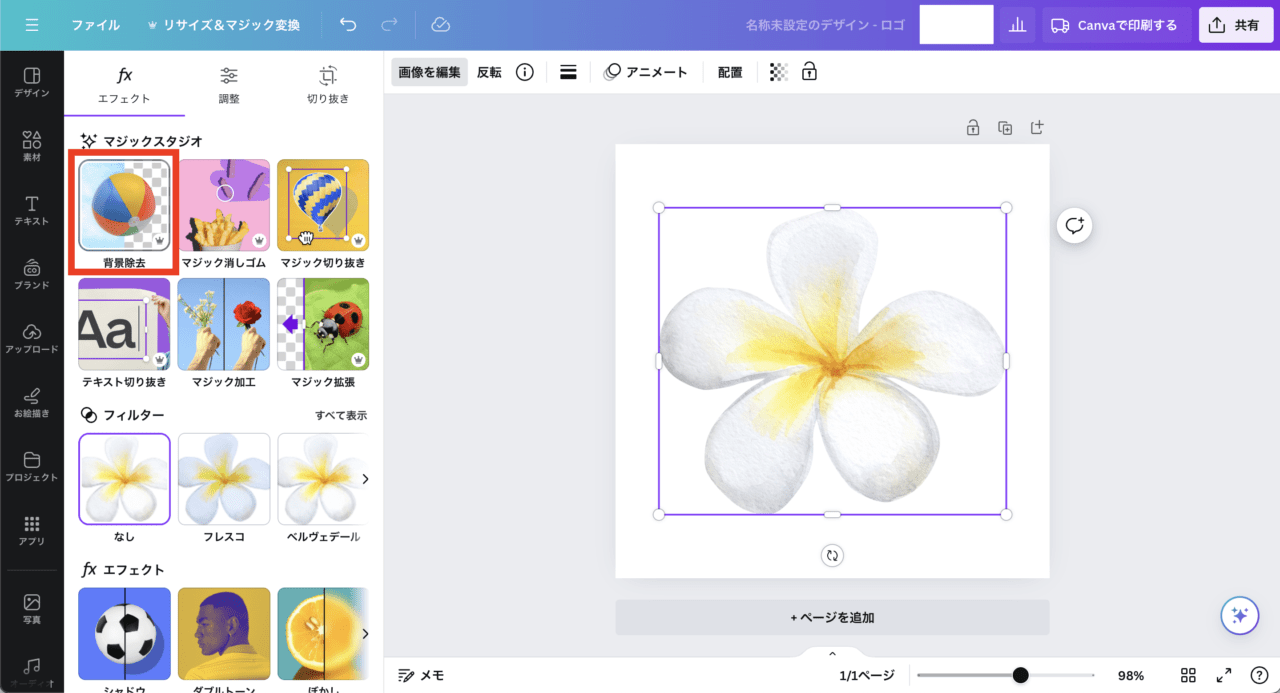
Canvaでは、背景除去もワンクリックで簡単に行えます!
背景を削除することで複数のデザインに組み合わせることができるので、こちらの機能は実務でもよく使っている機能の1つです◎
ただし、背景除去の機能は有料プランでないと使用することができないため、ご注意下さい。
③ PDFやドキュメントの編集
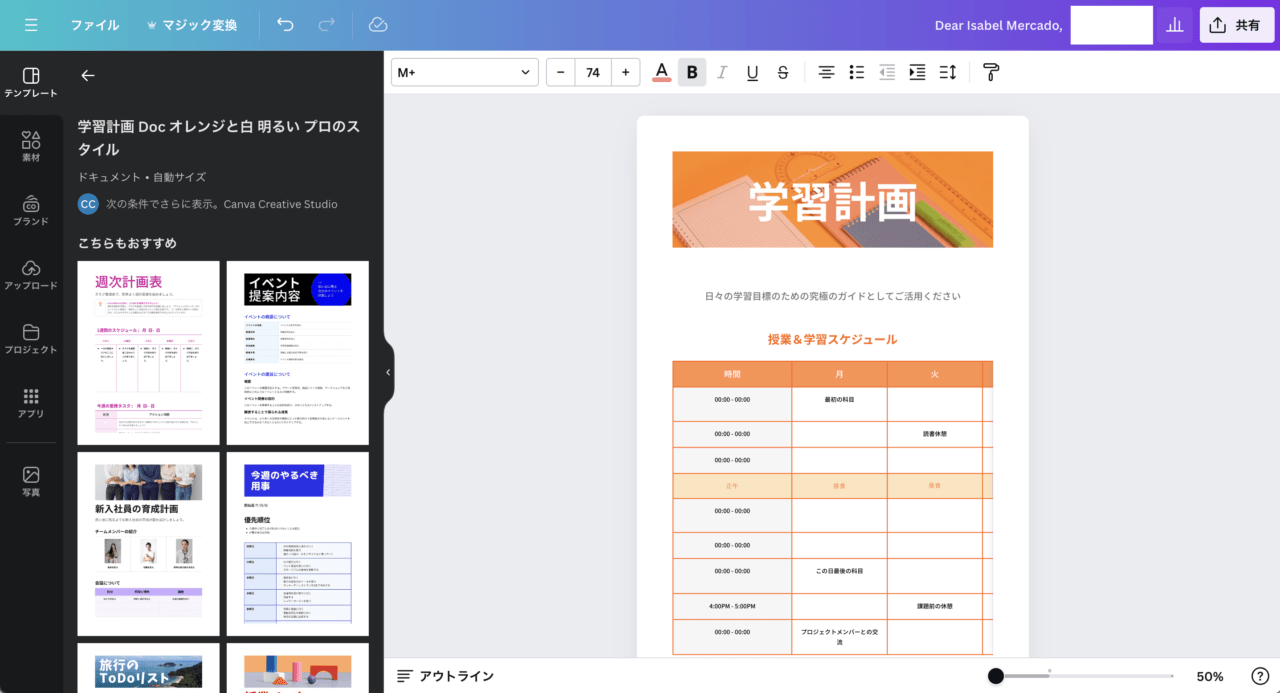
Canvaでは、PDFやドキュメントの編集も可能です。
PDFをアップロードするだけで、ドキュメントの一部を削除したり、文字を書き込んだりすることができます。
手軽に編集することができるので、ビジネスシーンでとても重宝します。
④ アニメーション機能の追加
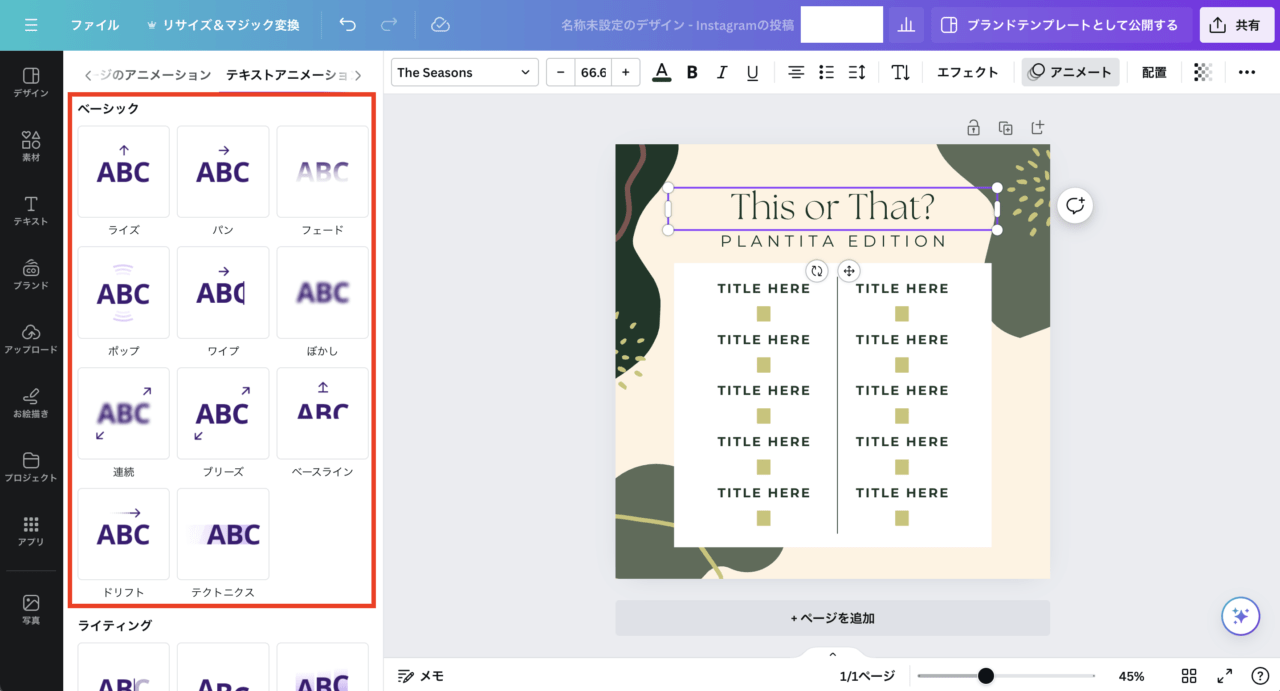
Canvaなら、アニメーション機能も簡単に追加することが出来ます。
文字や素材にアニメーションをつけられるので、誰でも簡単に動きのあるデザインを作成することが可能です。
アニメーションの動きは『フェードイン』『スライドイン』『ぼかし』など、様々なアニメーションが用意されているので、用途に合わせて使い分けることができます。
⑤ マジック消しゴム機能(Magic Eraser)

旅先で撮った写真の中に不要なものが写ってしまった…。そんな時に、Canvaの『マジック消しゴム機能』がオススメ!
『マジック消しゴム機能』を使えば、写真に写り込んだ不要な要素を簡単に削除することができるので、写真を撮り直す必要がありません。
使い方もブラシでなぞるだけなので、簡単に要素を削除することができます。
ただし、こちらの機能も背景除去機能と同様に、有料プランでないと使用することができないため、ご注意下さい。
Canvaの登録方法
 Chico
ChicoCanvaの登録方法はとっても簡単!5分もあれば簡単にアカウントを作成することができます。
Canvaの登録方法
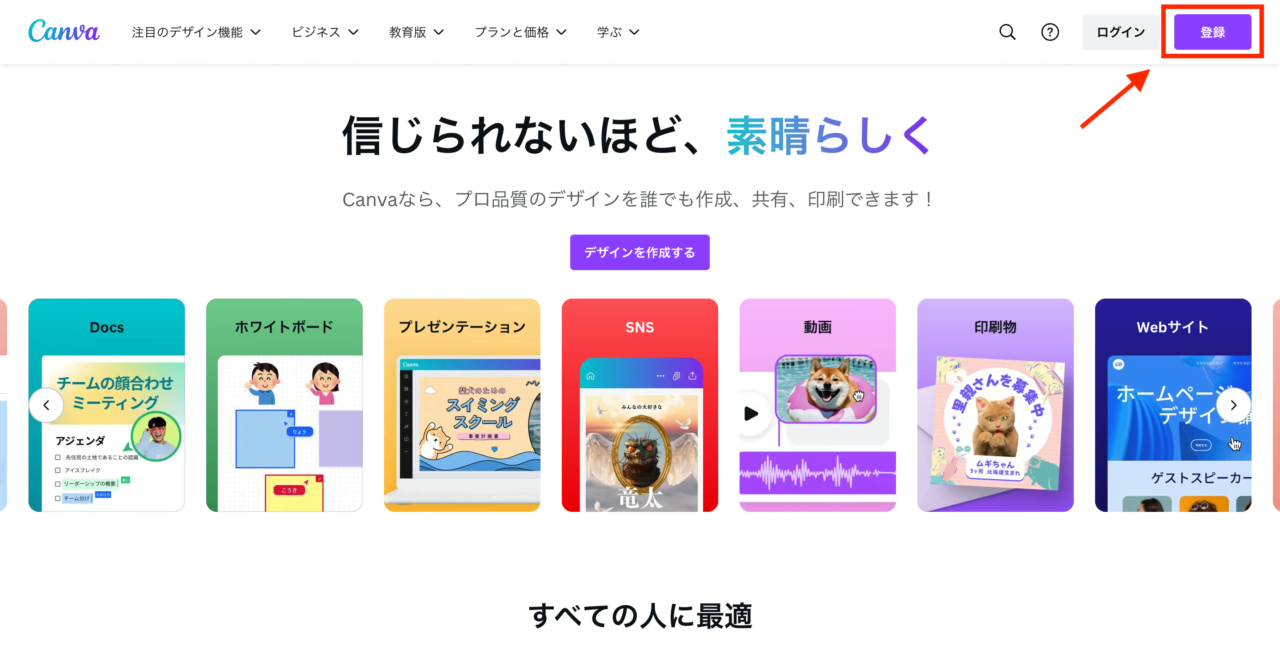
右上の『登録ボタン』をクリックしましょう。
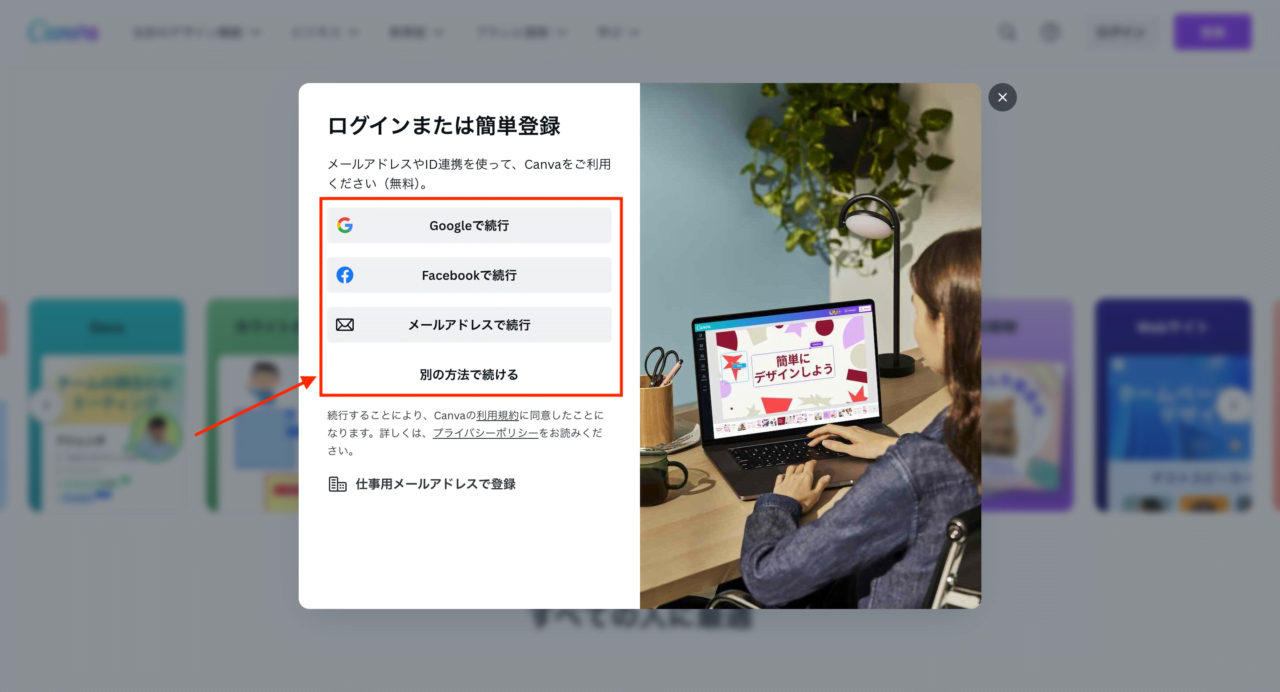
Canvaでは、GoogleアカウントやFacebookアカウント・メールアドレスなどで登録することができます。
自由に選択して登録に進みましょう。
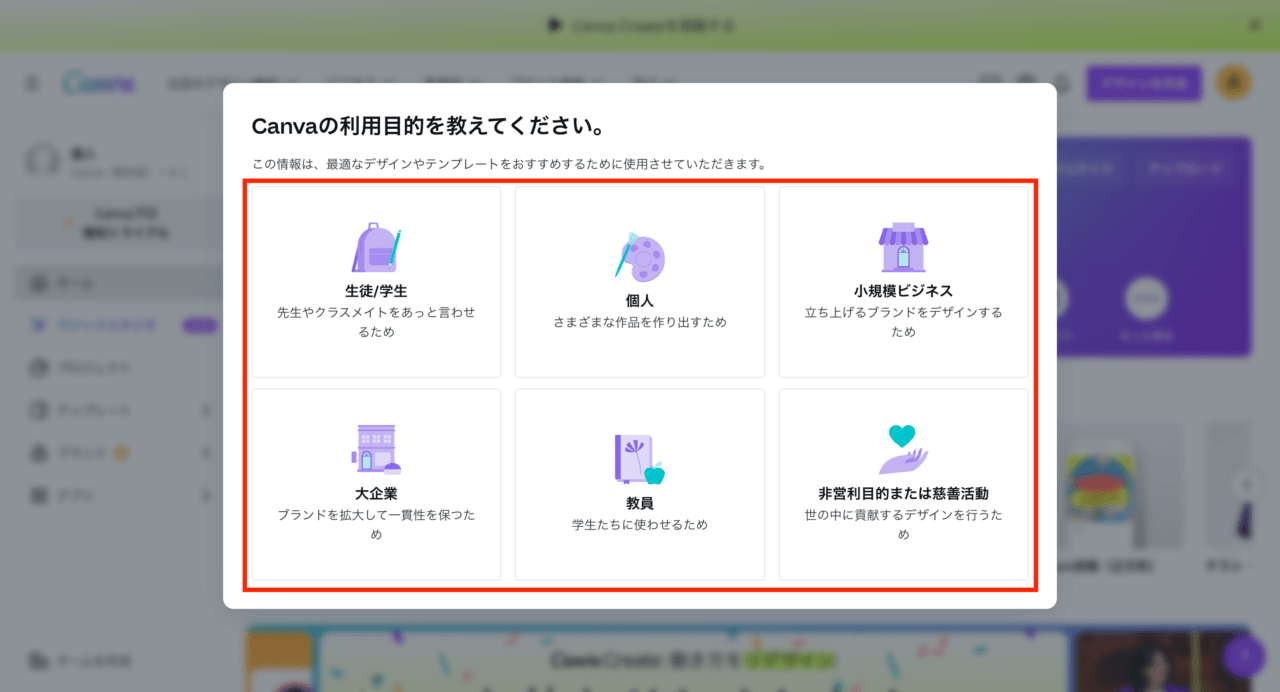
登録が完了したら、次は利用目的を選びます。
ご自身の目的に合うものを選択して下さい。(今回の説明では「個人」を選択しました。)
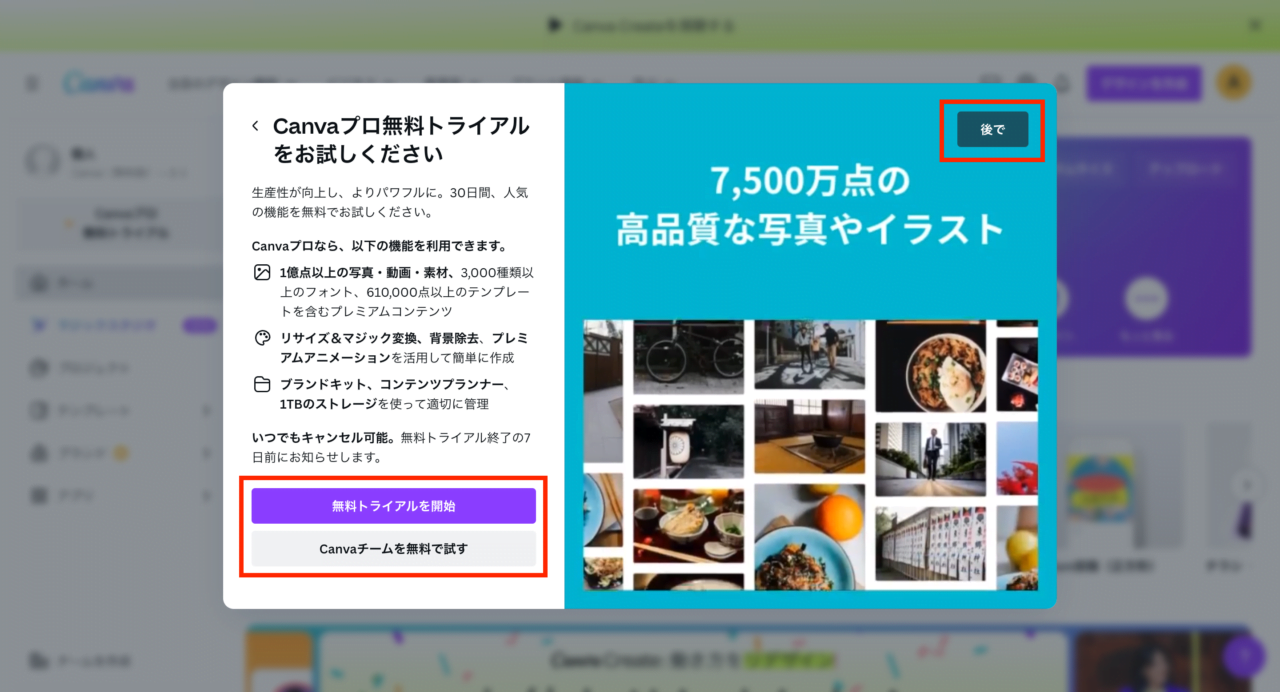
お好きなプランを選択しましょう。
※有料プランの場合は、30日間無料でお試しすることができるので、気になる方は下の紫ボタン『無料トライアルを開始』を選択して下さい。
※無料プランでOK!という方は、右上の『後で』ボタンをクリックして下さい。
※料金プランについては後半で説明しています。
詳しく知りたい方はこちらをクリックしてスキップして下さい。
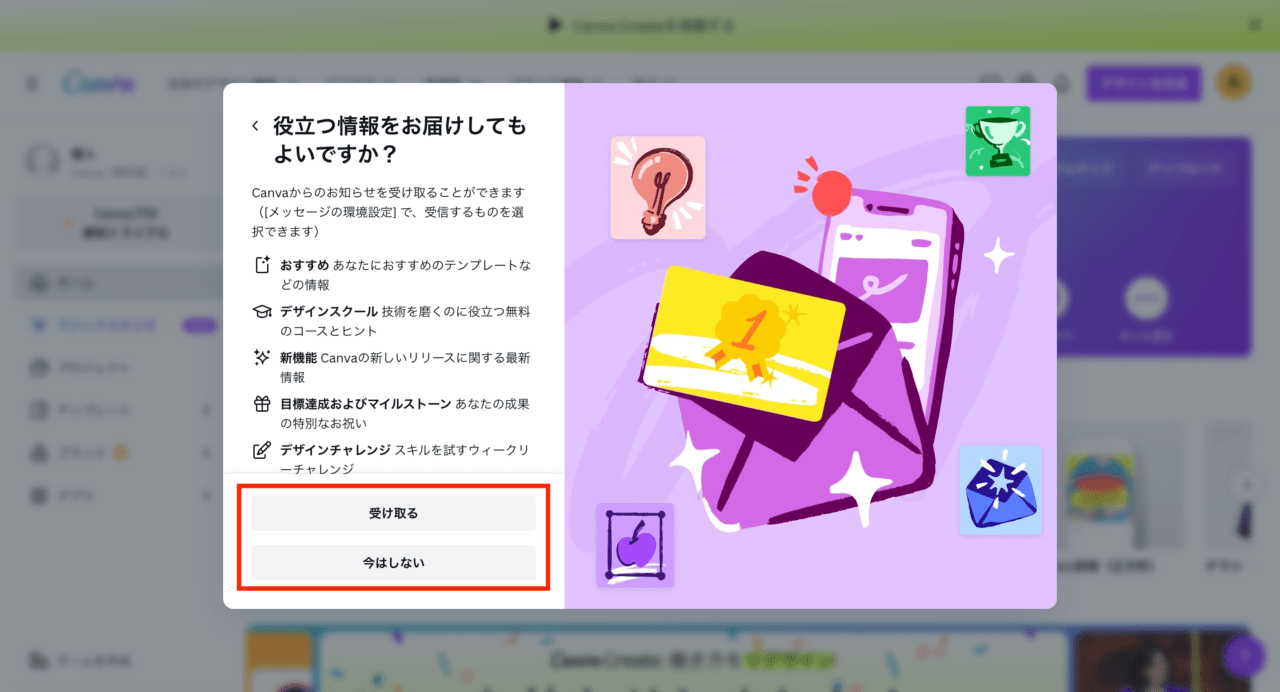
料金プラン選択後に、メルマガ登録のポップアップが表示されます。
お好きな方をご選択下さい。
受け取るか・受け取らないかを選択すると、管理画面が開かれて登録完了となります!
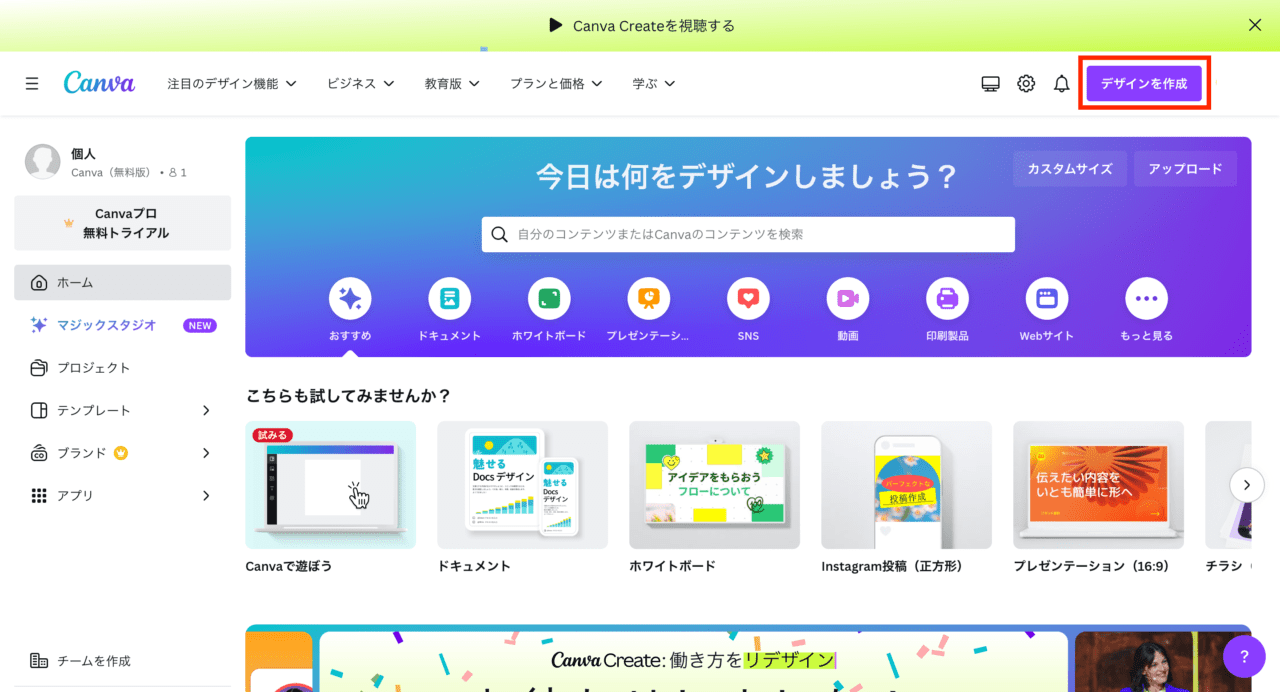
管理画面が開かれたら、右上の『デザイン作成』ボタンで様々な制作物を作成することが出来ます!ぜひ楽しみながらたくさんCanvaを触ってみて下さいね😊
Canvaの料金プラン
 Chico
ChicoCanvaは、無料プランと有料プランがあり、無料プランでも十分に使えます!ただ、個人的には有料プランの方がグッとデザインの幅も広がり、便利な機能も使えるようになるのでオススメです◎
Canvaの料金プラン
- Canva無料(個人向け)
- Canvaプロ(個人向け)
- Canvaチーム(チーム向け)
- Canvaエンタープライズ(組織向け)
※今回は、個人向けのCanva無料・Canvaプロについてご紹介いたします。
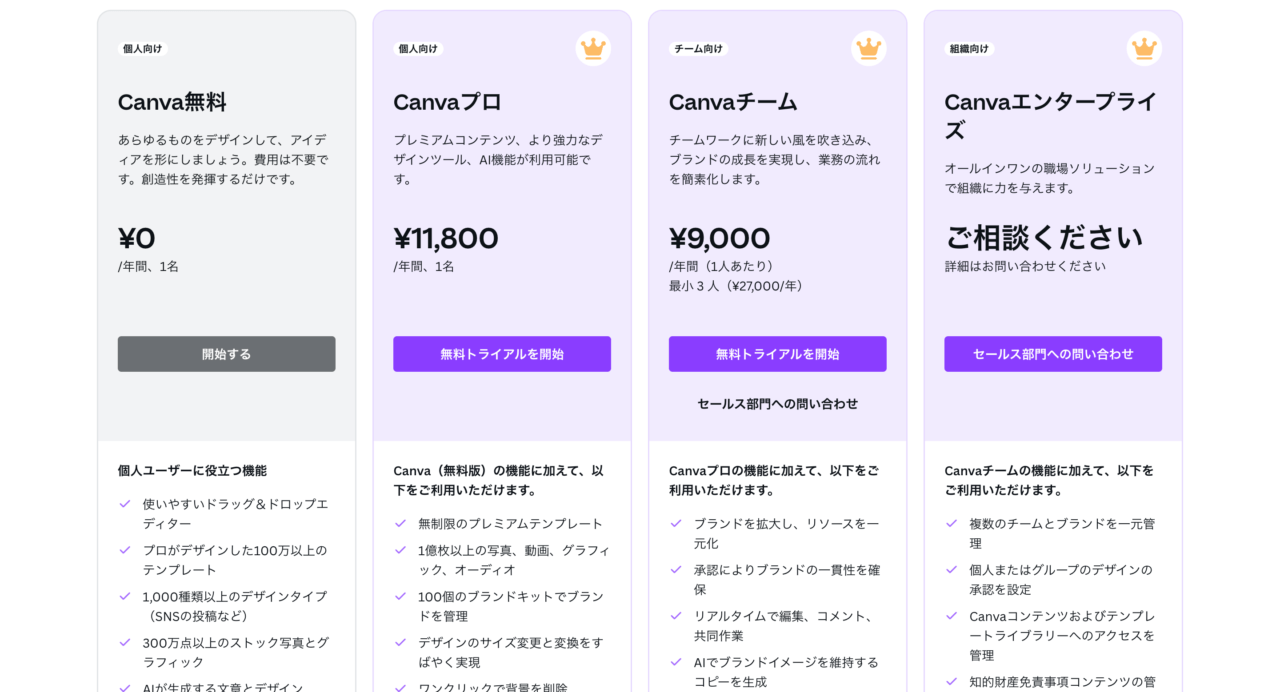
Canva無料・Canvaプロの違い
ざっくり言うと、Canva無料とCanvaプロの違いは、使えるテンプレート数や保存できるデータの容量が一気にグレードアップされます。
便利な機能も使えるようになるので、有料プランにすることでデザインの幅が広がります◎
30日間お試しで無料プランを使用することも出来るので、必要に応じて有料プランに切り替えてみるのもオススメです。
Canva無料とCanvaプロの違い
| Canva無料 | Canvaプロ | |
|---|---|---|
| 使えるテンプレートの量 | 25万点以上 | 61万点以上 |
| クラウドに保存できるデータ容量 | 5GB | 1TB |
| 背景をワンクリックで削除する | 不可 | 可能 |
| デザインはそのままでサイズを変更する | 不可 | 可能 |
【新価格!2024年5月】Canvaプロ料金表
ここまで説明してきた便利なCanvaですが、なんと2024年5月に有料プランが値下げとなりました!
Canvaプロ料金表
| Canvaプロ(旧) | Canvaプロ(新) | |
|---|---|---|
| 月額 | 1,500円 | 1,180円 |
| 年額 | 12,000円 | 11,800円 |
Chico私も最初は無料プランを使っていましたが、有料プランに切り替えたらとても使いやすくなり、制作の時短に繋がりました。
値下げの今!Canvaプロへアップグレードされてみては如何でしょうか😊
詳しい料金プランについてはCanvaの公式サイトよりご確認下さい。
まとめ:Canvaは使用すればお洒落なデザインも簡単に作成することができる!
Canvaは、テンプレートが豊富に用意されているので簡単にお洒落なデザインを作成することが出来ます。
画像以外にも動画や印刷物、ロゴなども作成できるので、Canvaを使いこなせるようになれば様々な制作物を作成することが可能です。
ただ、無加工のままテンプレートを商用利用するのはNGです。しっかりと利用規約を確認してから使用しましょう。
Canvaは日々アップグレードしているので、続々と新しい機能が追加されています。
無料プランでも十分に使用することができるため、ぜひこの機会にCanvaを触ってみて下さい😊
Chico以上!無料で使えるデザインツールCanvaについてのご紹介でした*
最後までご覧いただきありがとうございました✨
Chico Designでは、
様々な制作メニューを展開しています。
\サロン・教室・店舗専門デザイン/
あなたの魅力を引き出す
Web×紙もの×SNS制作
- ホームページ制作(運用・保守含む)
- ランディングページ制作(LP)
- LINEリッチメニュー制作
- リットリンク制作
- アメブロカスタマイズ
- 各種画像制作(バナー・ヘッダー・サムネイル・Instagram投稿用画像など)
- 紙もの制作(名刺・チラシ・リーフレット・パンフレット・封筒など)
- ロゴ・看板・のぼり・シール・ハンコ・ダンボールデザイン・ハンガーデザイン制作など
- 予約自動仕組み化/導線設計(LINE自動化ツール構築・予約カレンダー設置など)
- Instagram集客サポート(プロフィール作り・投稿サポート・広告アドバイスなど)
上記に記載のないものでもお気軽にご相談下さい*
これまでにも、お客様のご希望に沿って幅広いデザイン制作のご依頼を多数いただいております。
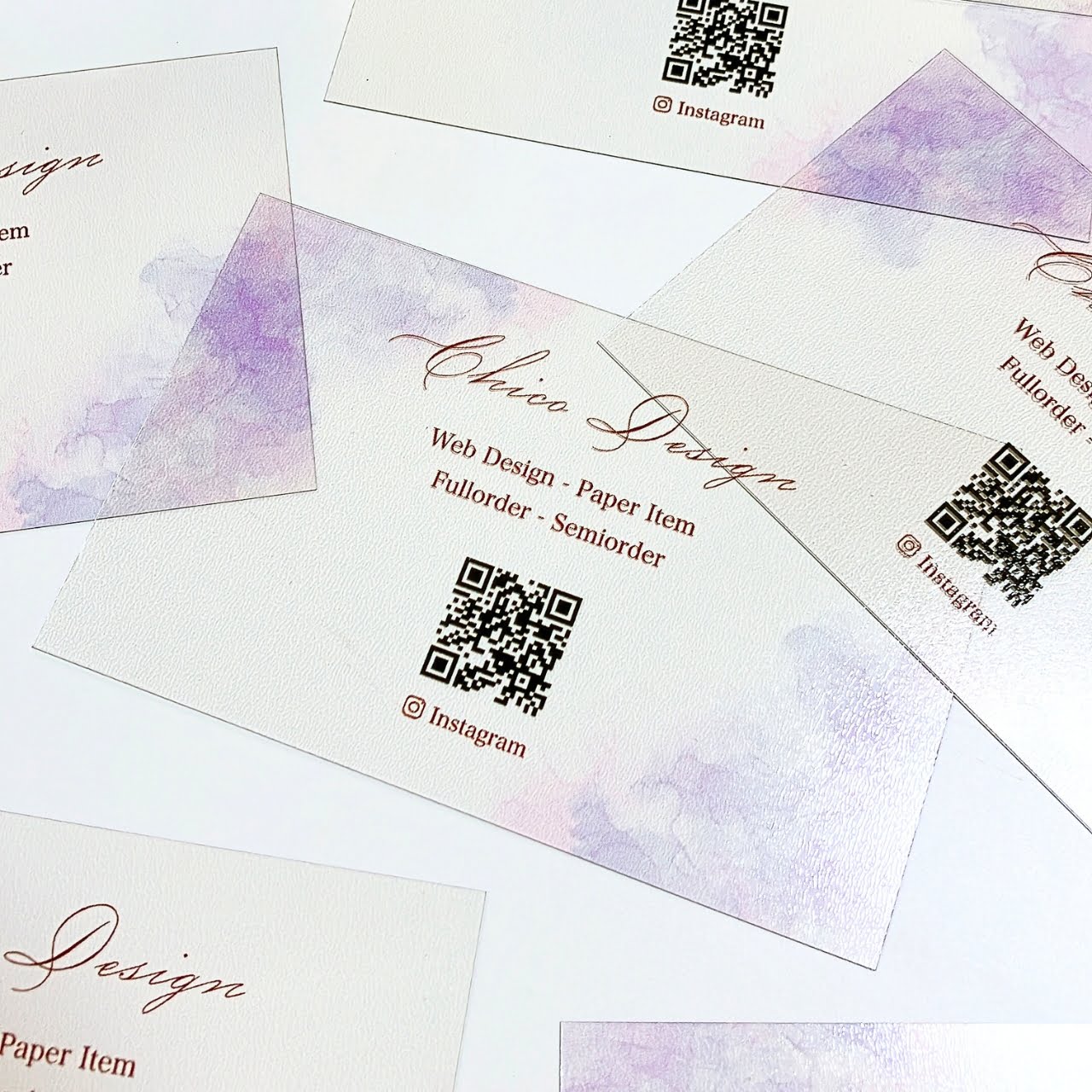
開業・リニューアル準備中のオーナー様へ「トータルデザインプラン」
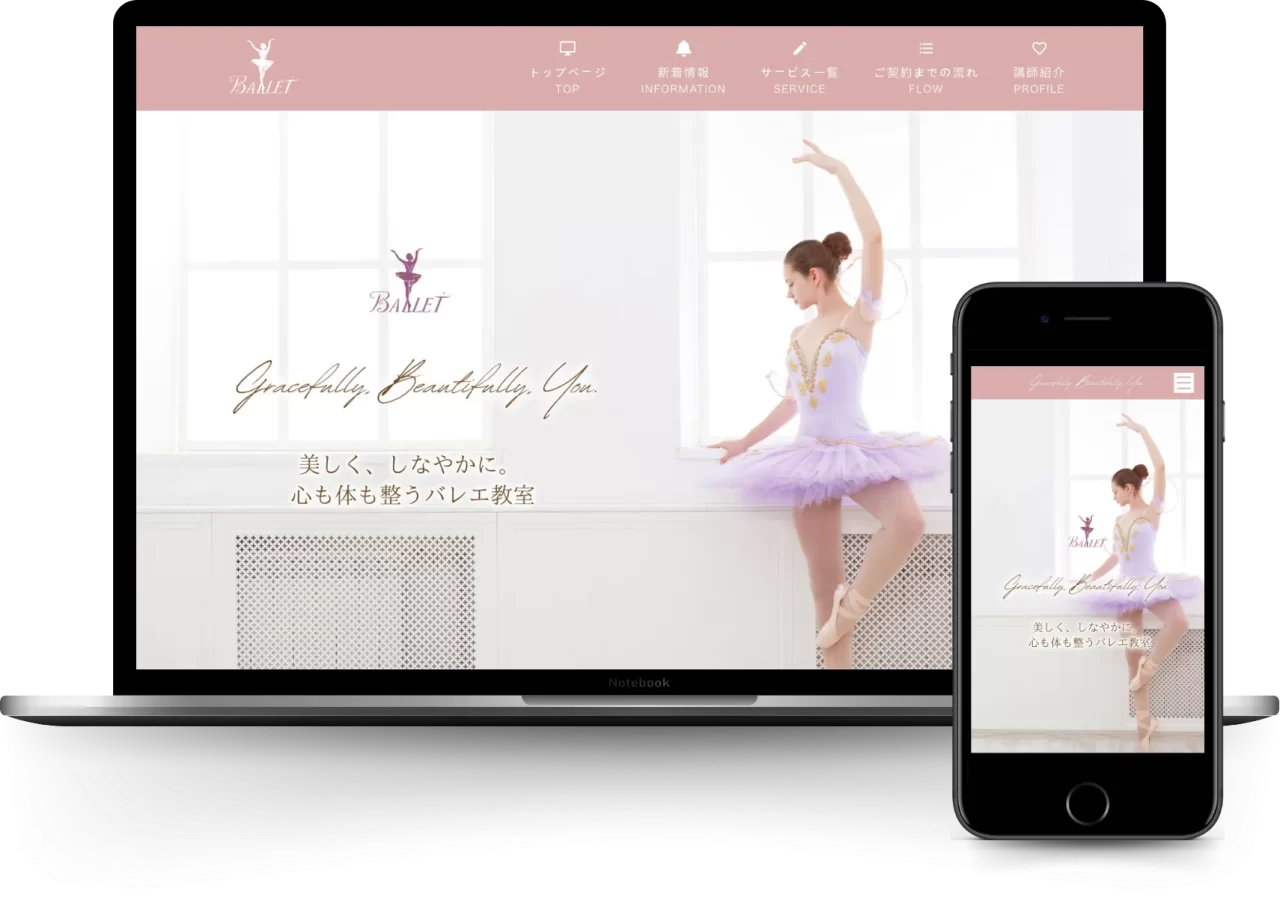
\特別価格パック/
HP×紙もの×SNS
トータルデザイン制作
開業・リニューアル準備に必要なツールをまるっと作成!
予約までの流れを整えるトータル制作プラン
運営している女性へ
\特別価格パック/
HP×紙もの×SNS
トータルデザイン制作
開業・リニューアル準備に
必要なツールをまるっと作成!
予約までの流れを整えるトータル制作プラン
デザインの仕事で安定したいあなたへ
「スキルアップ伴走プログラム」

スキルアップ伴走プログラム
実案件の伴走で納品への自信UP!
「自信をもって単価UPできる力」を
育てる伴走プログラム
お問い合わせContact
お仕事のご依頼・ご相談・ご質問などは、
公式LINEもしくはお問い合わせフォームへ
ご連絡下さい。
※お見積もりやご相談は無料です。
お気軽にお問い合わせ下さい*